
1. 前言
第27章和第28章创建了销售统计报表,并通过填表公式实现了数据的动态查询。但报表目前只有表格数据,管理者无法直观地看出销售趋势、商品排行等信息。数字看多了容易疲劳,图表则能一目了然。
本教程讲解如何在报表模板中添加图表,设置图表的数据来源和标题,让统计数据以更直观的方式呈现。
⚠️ 阅读前建议: 先看第27篇和第28篇了解报表模板的创建和动态填写方法。本篇在第28篇的基础上添加图表展示。
2. 操作步骤
(1)添加图表
目标: 在报表中添加一个图表,用于可视化展示销售数据。
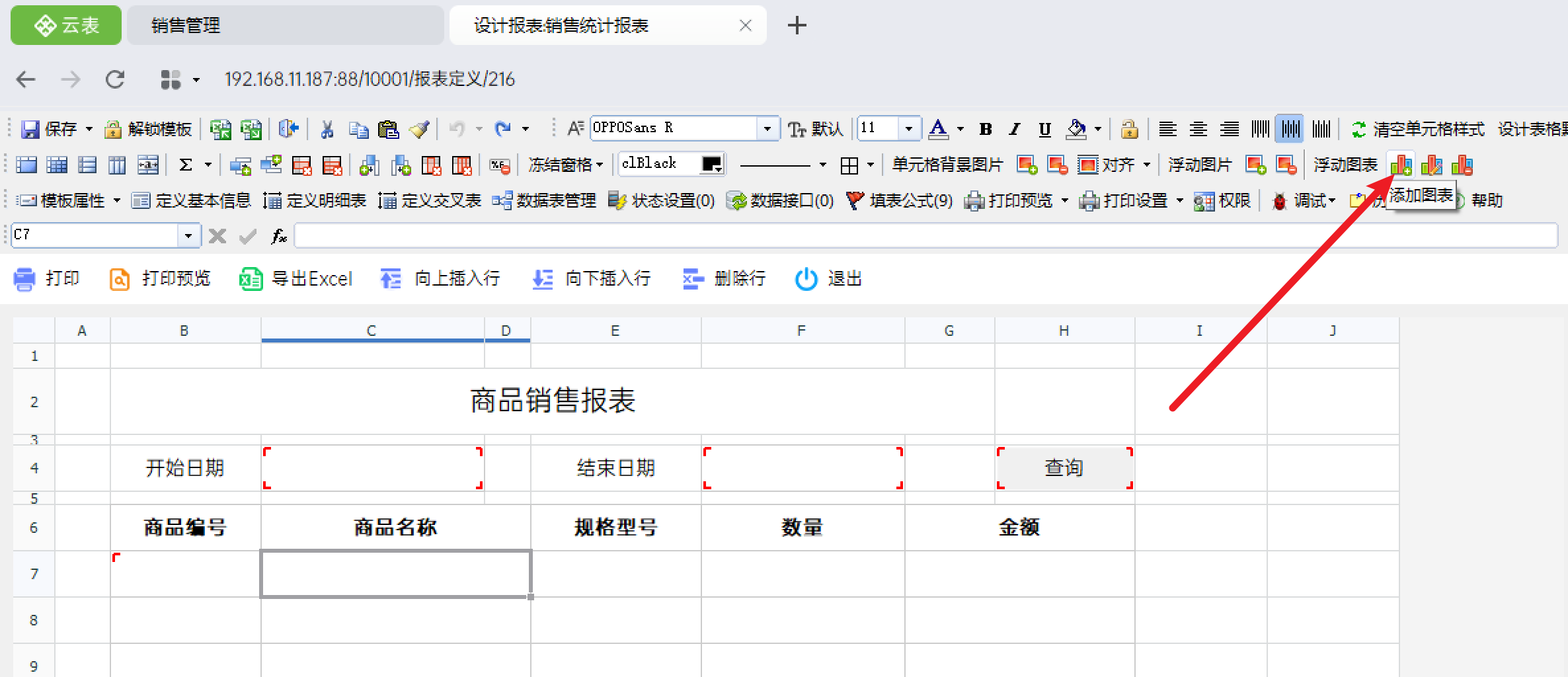
① 打开"商品销售统计"报表模板,进入设计页面,点击工具栏中浮动图表后的"添加图表"按钮。
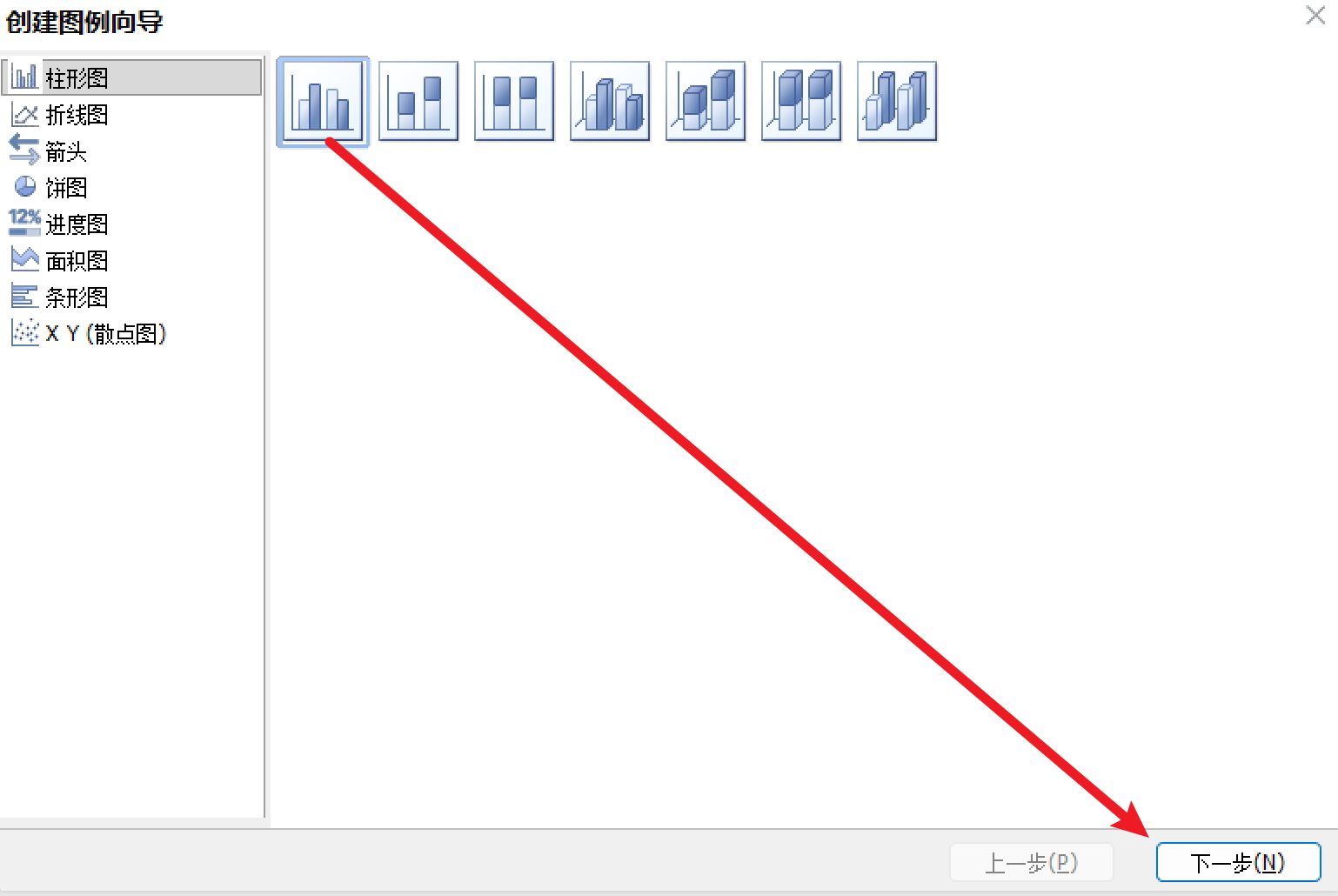
② 在图表类型中选择合适的图表样式(如柱状图、折线图、饼图等),根据展示需求选择。例如展示各商品销售金额对比,选择柱状图。
(2)设置数据表
目标: 告诉图表要展示哪些数据。
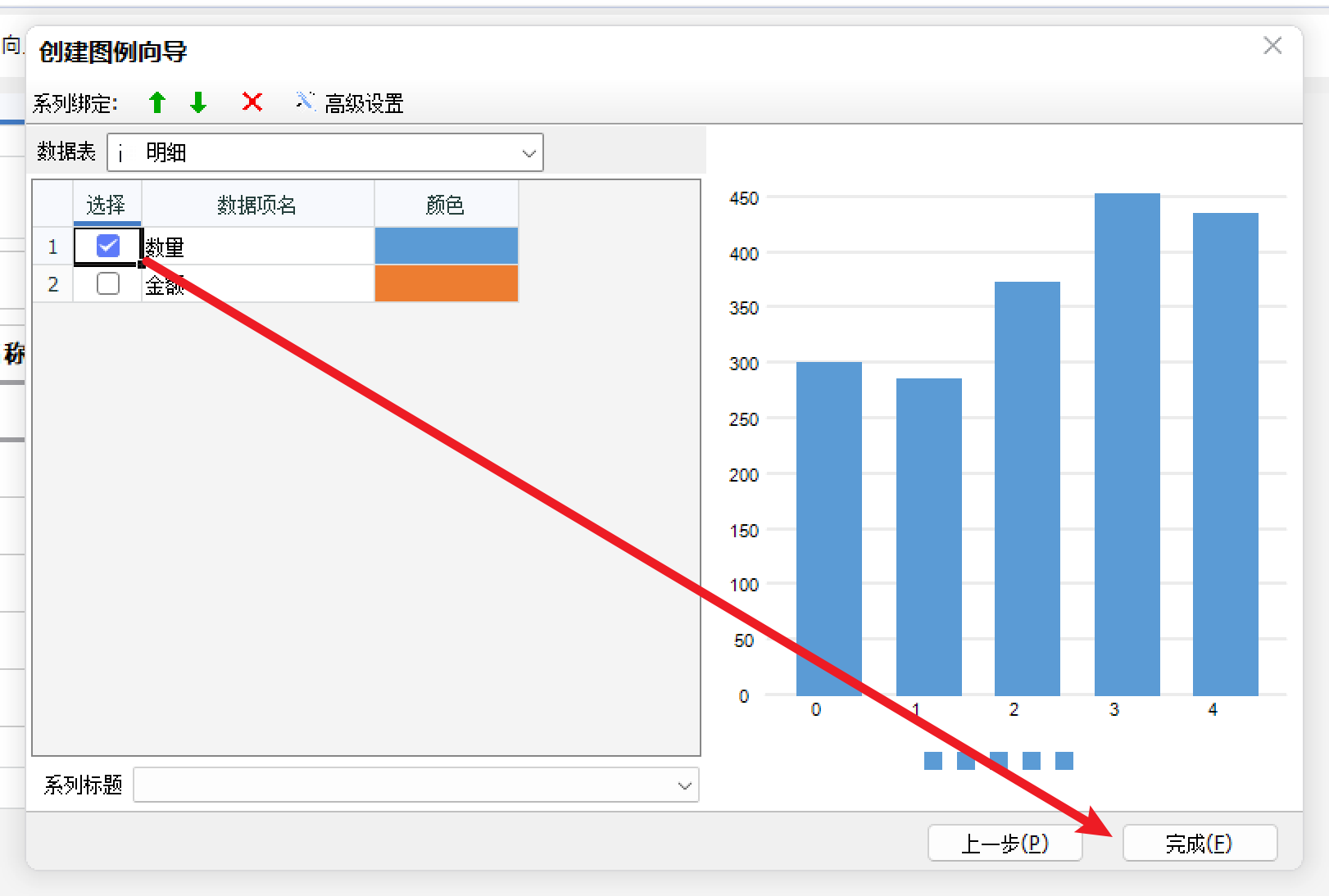
① 在图表设置中,选择数据来源为报表的明细表,数据系列选择"数量"字段,分类轴选择"商品名称"字段。
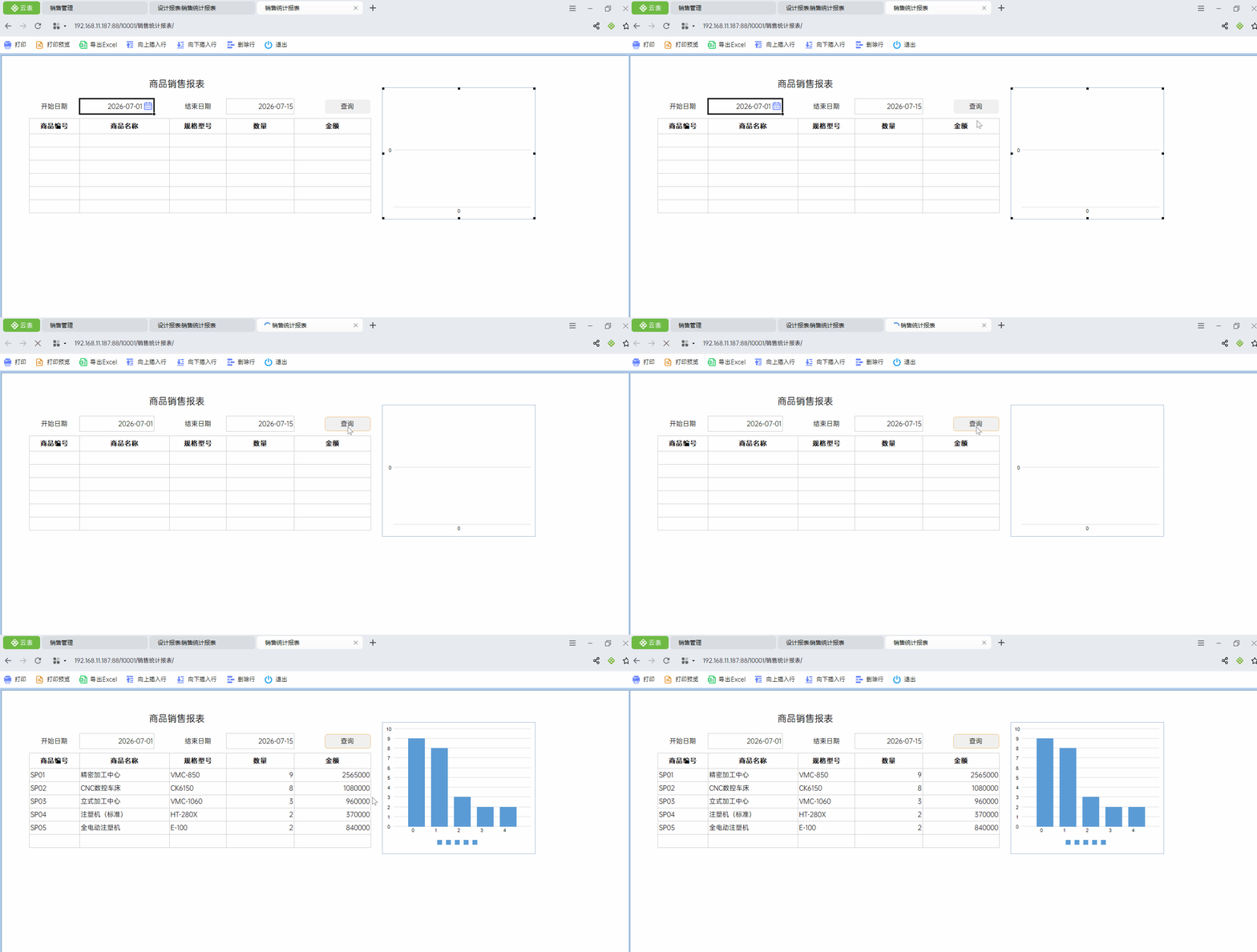
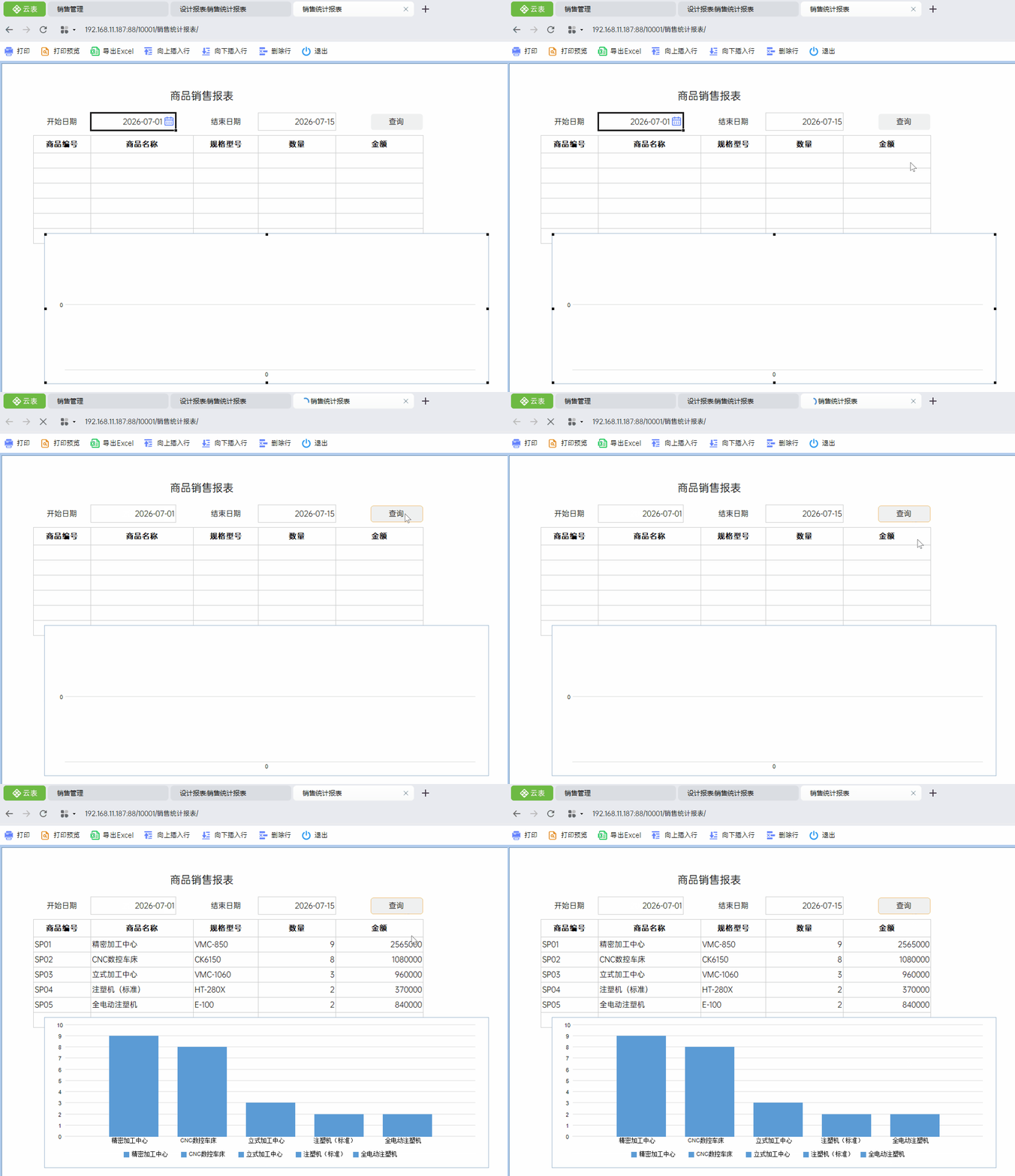
使用效果: 图表根据明细表中的数据自动生成,每个商品名称对应一个数据点,显示其销售数量。
(3)设置图表标题
目标: 给图表添加标题,让看图的人知道这张图在表达什么。
① 在设计页面,点击浮动图表后的"编辑图表"按钮。
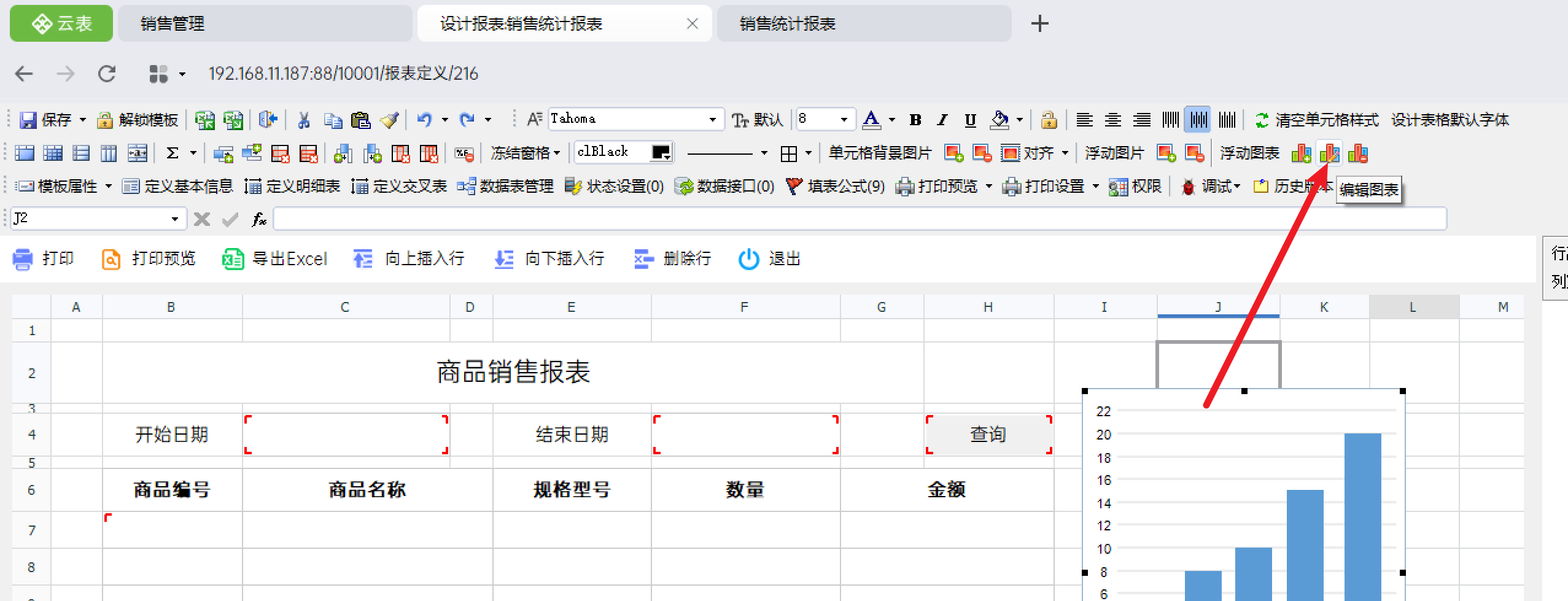
② 在图表设置中,找到"标题"选项,输入图表标题,如"各商品销售数量对比"。
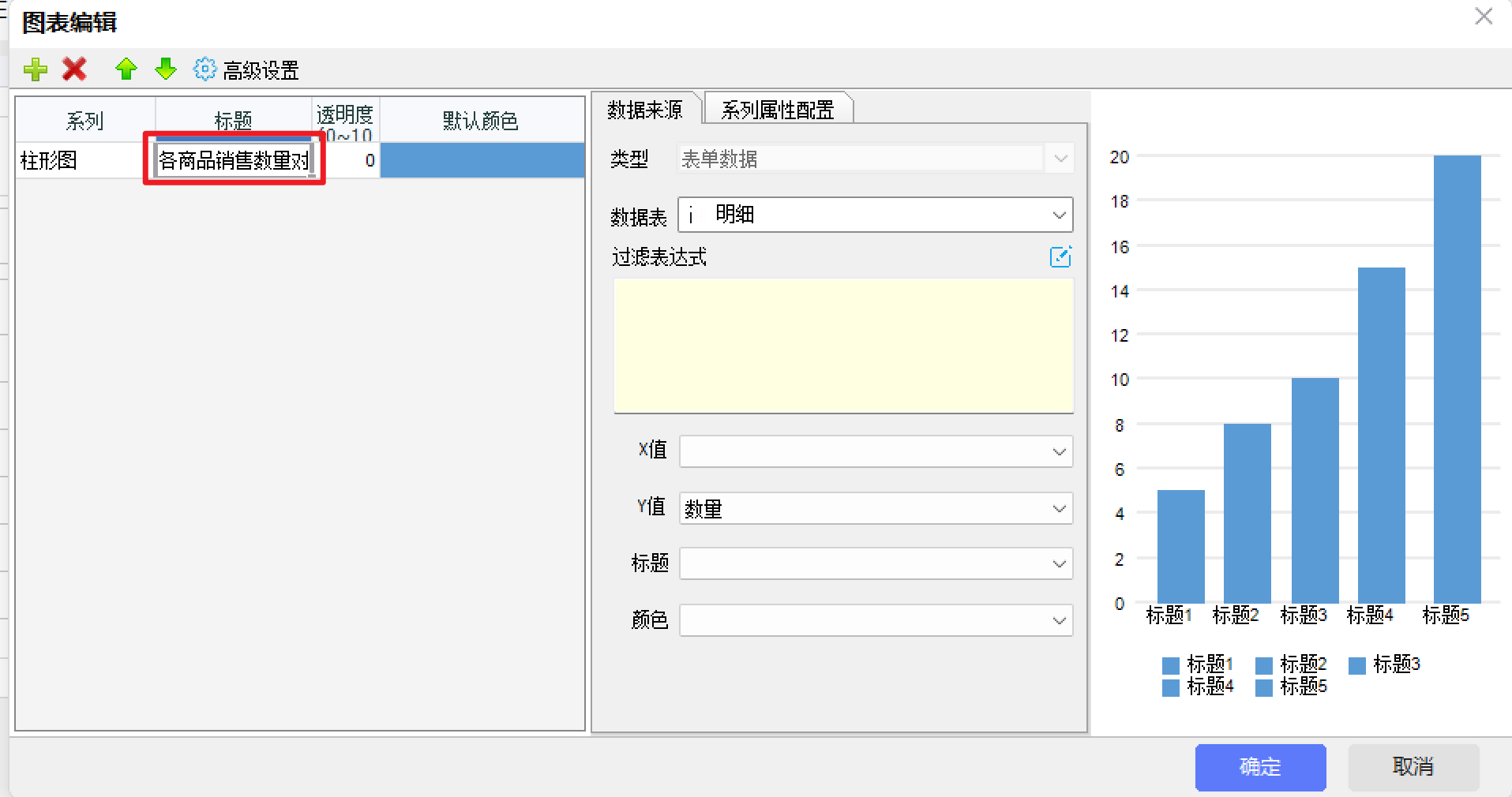
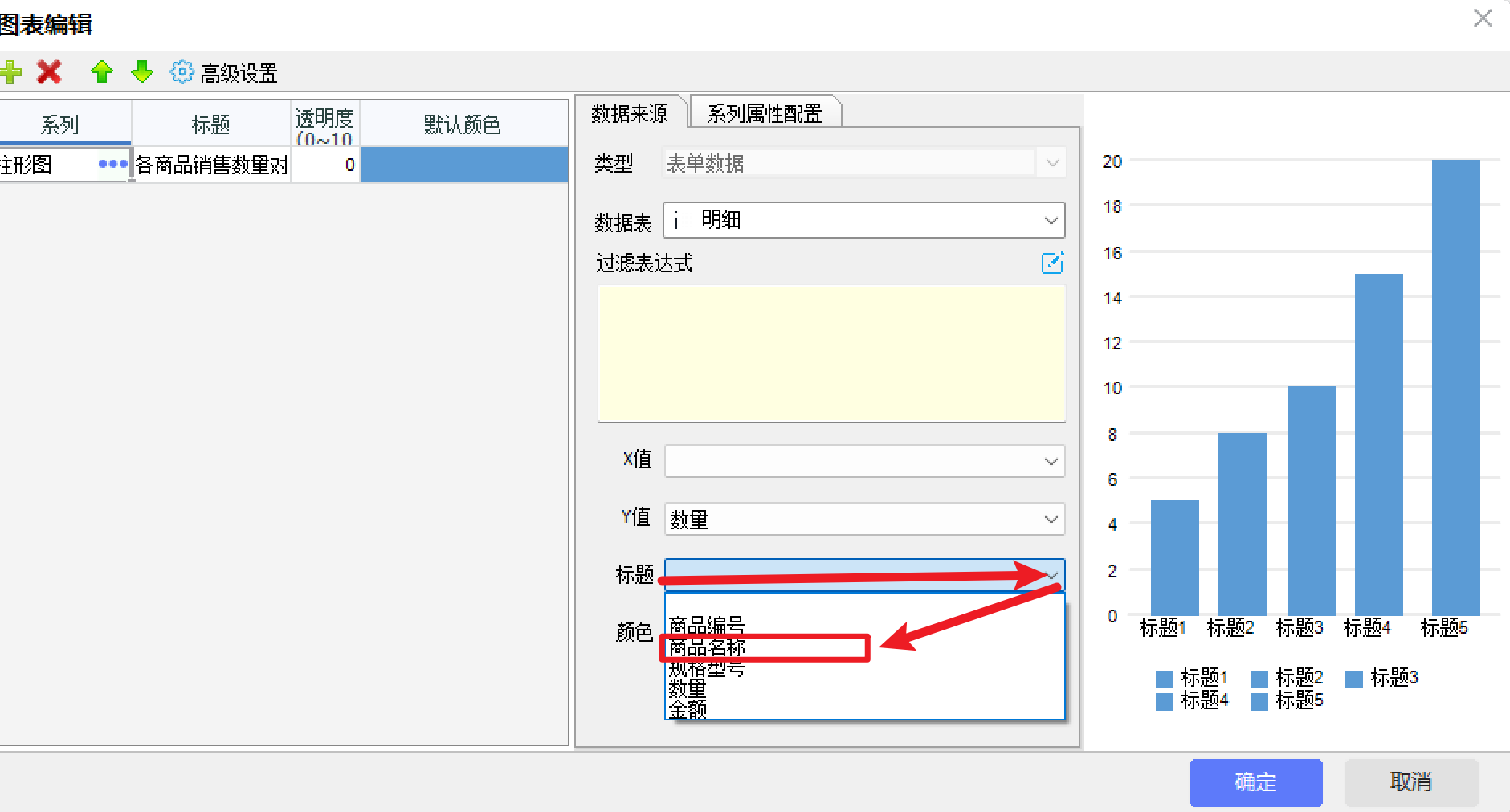
③ 在图表设置中,找到"数据来源"页签,将数据来源的标题选择为"商品名称"。
(4)显示图表
完成设置后,保存报表设计,回到使用页面打开报表,点击"查询"按钮填充数据,图表将自动根据查询结果生成。
注意事项:
- 图表需要放在有表格的地方,不能单独放在空白区域。
- 表格明细中一定要包含数值类型的数据,否则图表无法正常显示。
3. 核心要点回顾
(1)在报表模板中可以添加图表,通过可视化方式展示统计数据。
(2)图表的数据系列选择数值字段(如金额),数据来源标题选择文本字段(如商品名称)。
(3)图表需要放在有表格的区域,且明细表中必须包含数值类型的数据。
(4)图表数据来源于报表的明细表,查询数据后图表自动更新。