
1. 前言
前面几章的操作入口都在入库单侧——在入库单中选择采购订单来带出数据。但实际业务中还有一种常见场景:采购员在采购订单中确认货已到后,希望直接在采购订单界面发起入库操作,而不是切换到入库单再重新选择。
本教程讲解在采购订单的工具栏中添加"下推生成入库单"按钮,通过新建表单公式直接创建一张新的入库单,并将采购订单的基本信息自动赋值到入库单中,实现一键下推。
2. 操作步骤
(1)在采购订单中添加工具栏按钮
目标: 在采购订单的工具栏上加一个按钮,用于下推生成入库单。
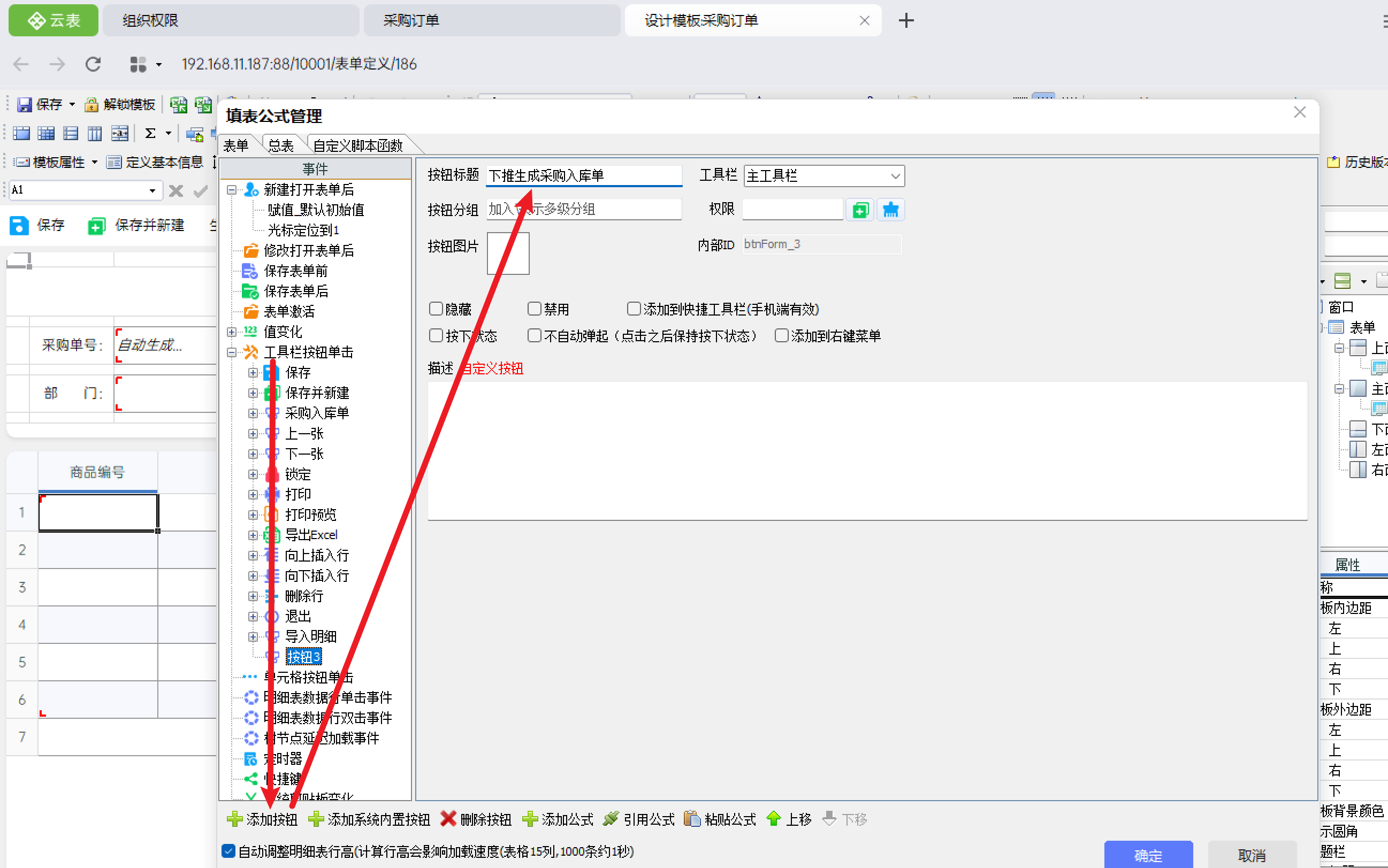
① 打开"采购订单"模板,在填表公式的工具栏按钮单击事件下点击"添加按钮",按钮名称设置为"下推生成入库单"。
(2)添加新建表单公式
目标: 点击按钮后,新建一张采购入库单并填入采购订单的信息。
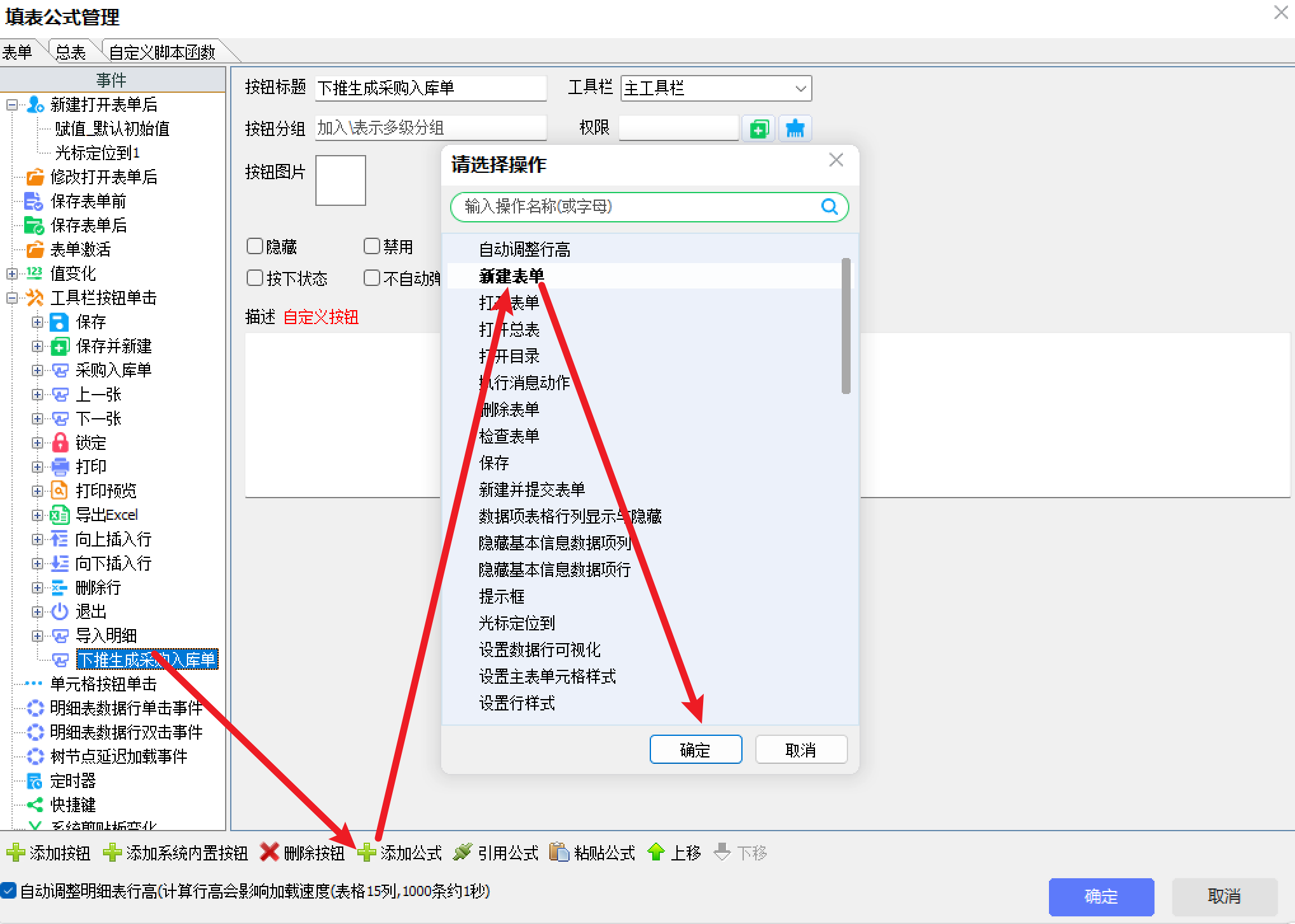
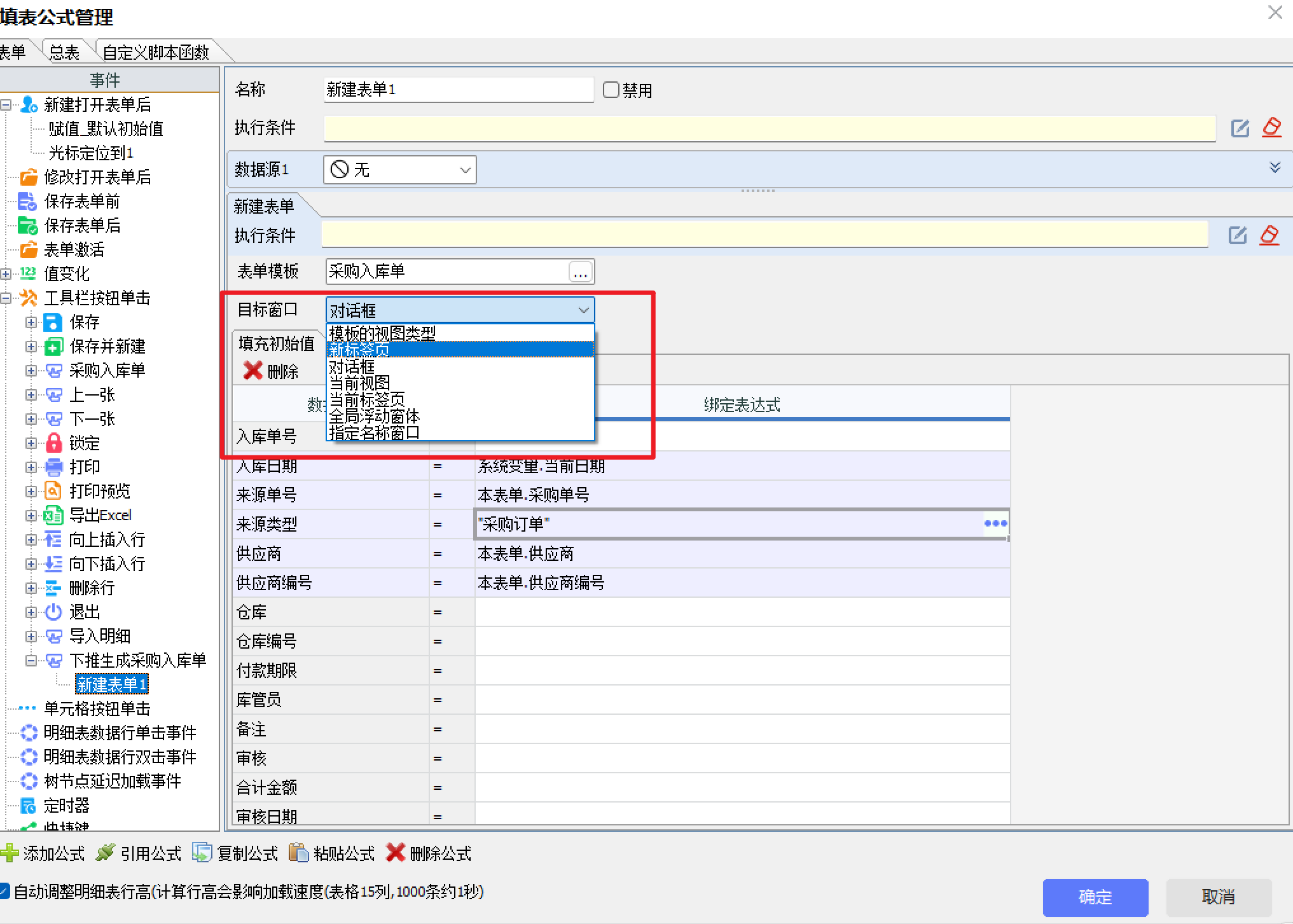
① 选中刚添加的"下推生成入库单"按钮,点击"添加公式",操作类型选择"新建表单"。
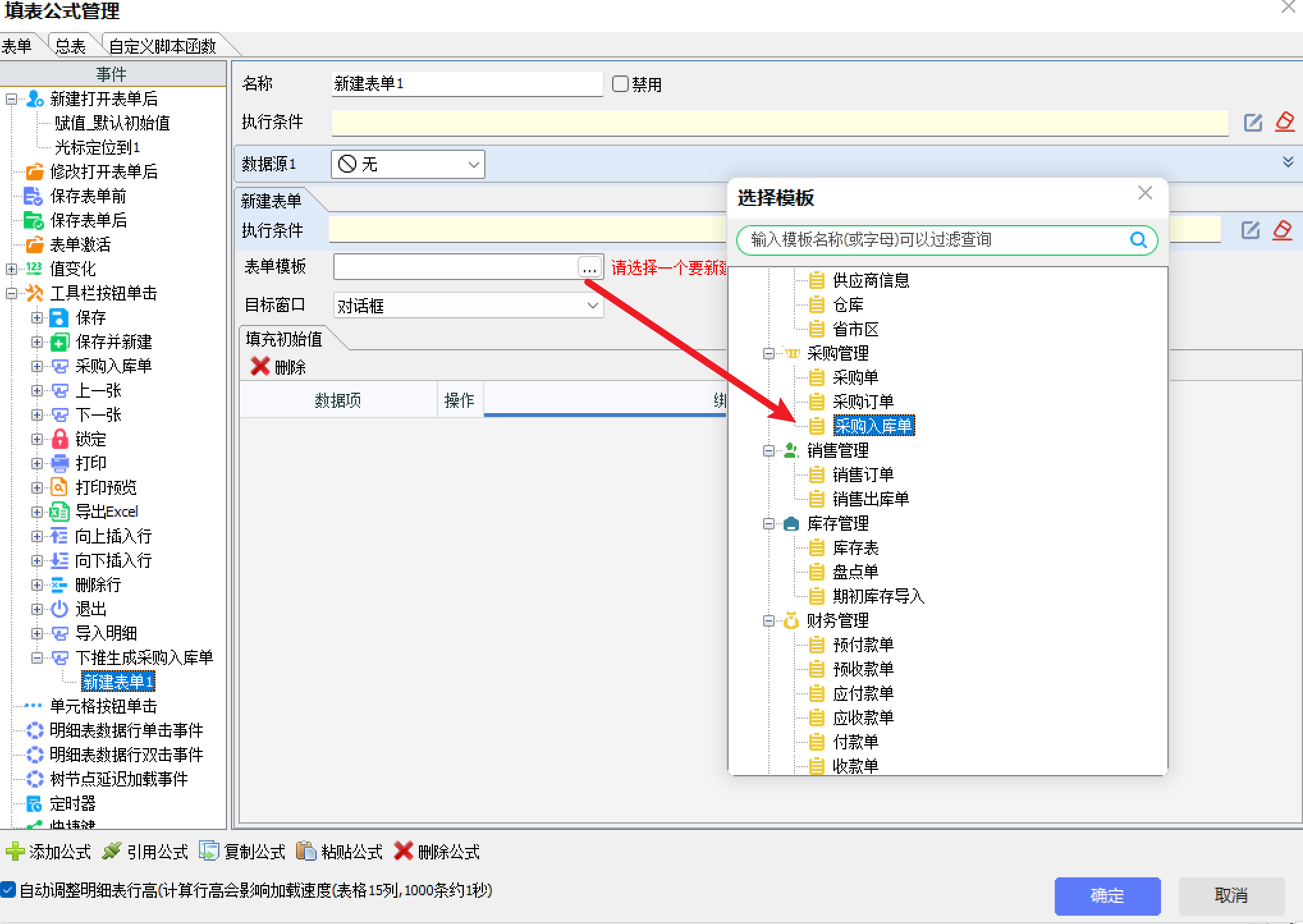
② 在公式设置界面中,目标模板选择"采购入库单"。
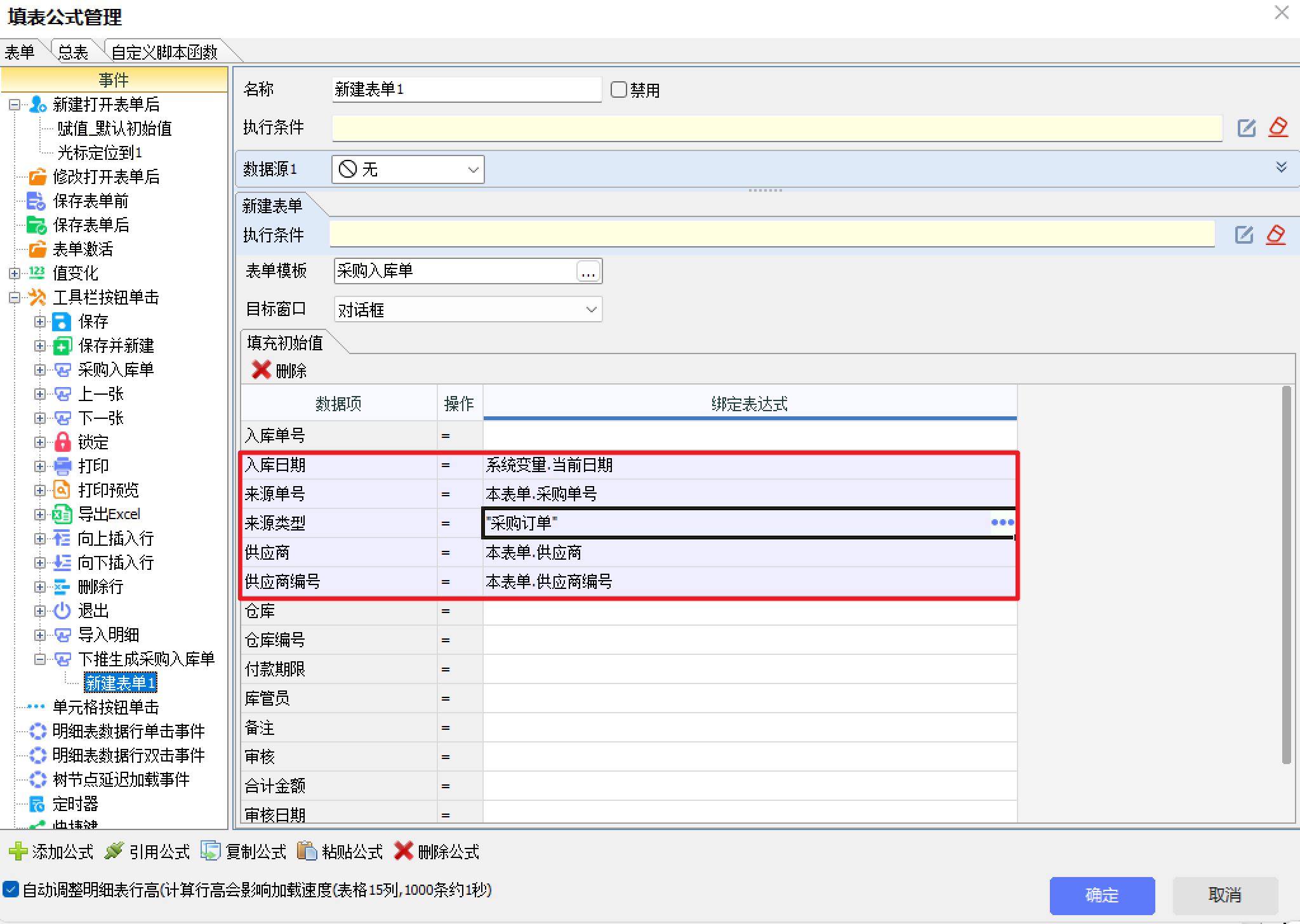
③ 勾选"填充初始值",建立字段对应关系:
- 将采购订单的"采购单号"对应到入库单的"来源单号"
- 将"采购订单"对应到"来源类型"
- 将"供应商"对应到"供应商"
- 将"供应商编号"对应到"供应商编号"
- 将"系统变量.当前日期"对应到"入库日期"
④ 根据需要选择视图类型(对话框或新标签页),决定新建的入库单在什么位置打开。
使用效果: 在采购订单中点击"下推生成入库单"按钮,系统自动创建一张新的采购入库单,采购订单的供应商、日期等信息已预先填好,用户修改补充入库数量等信息后即可保存。
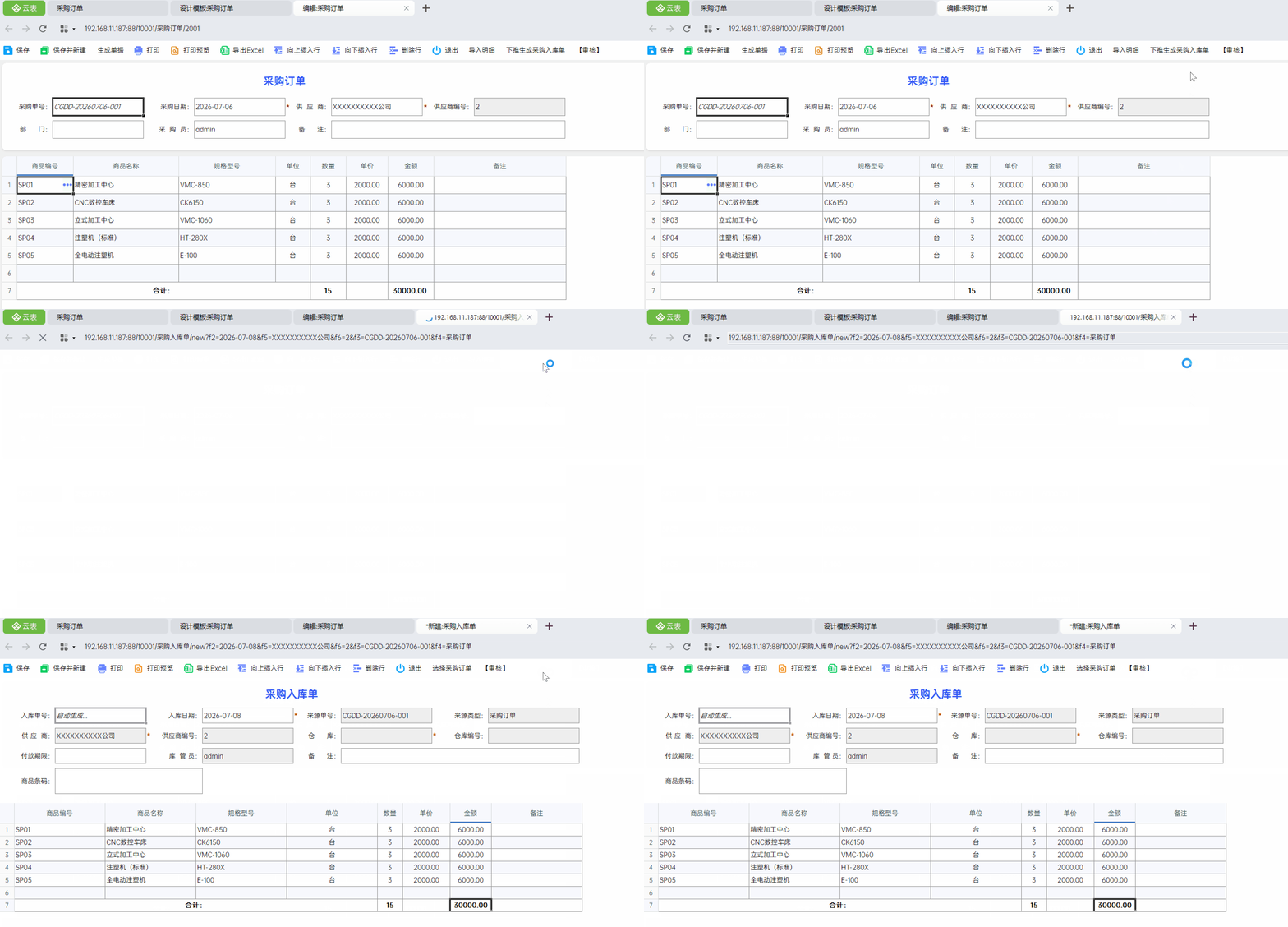
❓ 常见问题: 如果新入库单是空白的,检查有没有进行"填充初始值",以及字段对应关系是否设置正确。
3. 核心要点回顾
(1)下推生成单据是在源单据的工具栏中添加"新建表单"公式,目标模板选择需要创建的单据。
(2)"填充初始值"可以将源单据的数据带入新创建的目标单据中。
(3)此方式与在目标单据中选择源单据的操作习惯不同,适用于从源单据发起的业务场景。