
1. 前言
前面篇章用的是列表选择配合值变化事件来带出采购订单信息,需要在填写规范和值变化事件两处设置。如果不想用值变化事件,有没有更直接的方式?
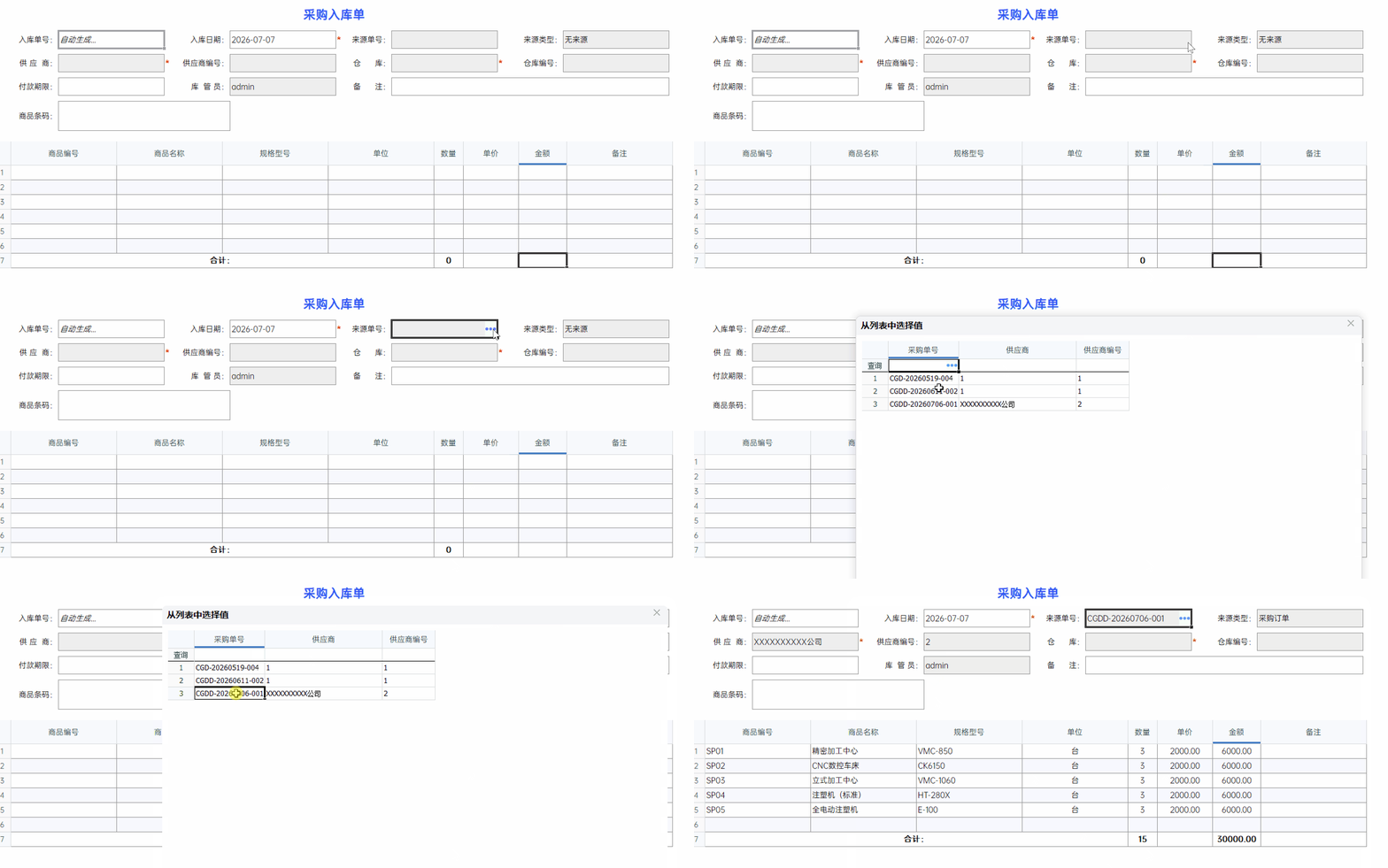
本教程讲解通过单元格按钮单击事件调用数据接口,点击按钮弹出采购订单列表,选中后直接将采购订单的基本信息填入当前表单,一步到位,不需要值变化事件。
2. 操作步骤
(1)修改采购订单列表数据接口
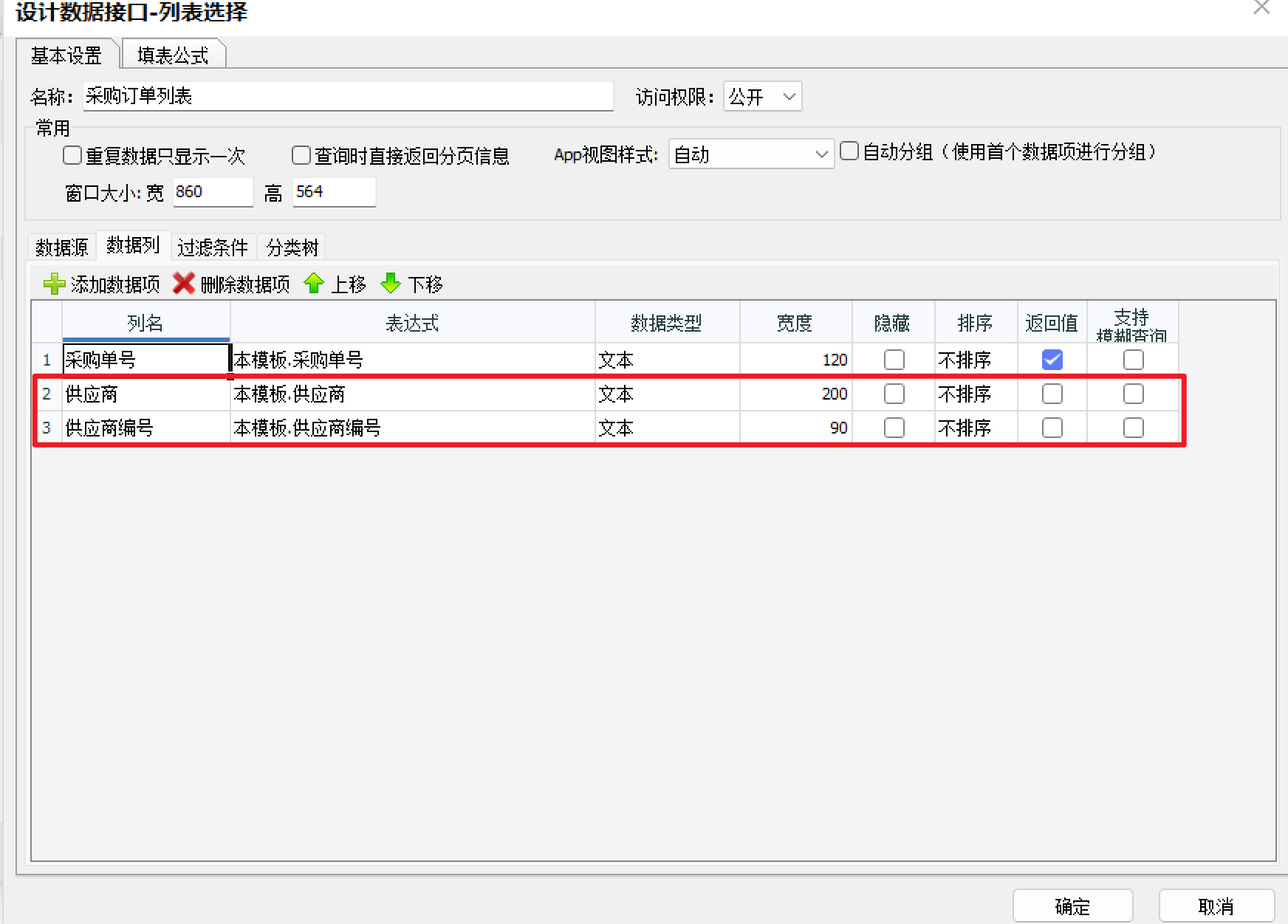
第16篇在采购订单模板中创建的"采购订单列表"数据接口只有"采购单号"一个字段,现在需要增加字段,让用户在列表中能看到更多信息。
① 打开"采购订单"模板,进入数据接口管理,选中"采购订单列表"数据接口,在数据列中增加选择"供应商"、"供应商编号"。
(2)清理旧的填写规范和填表公式
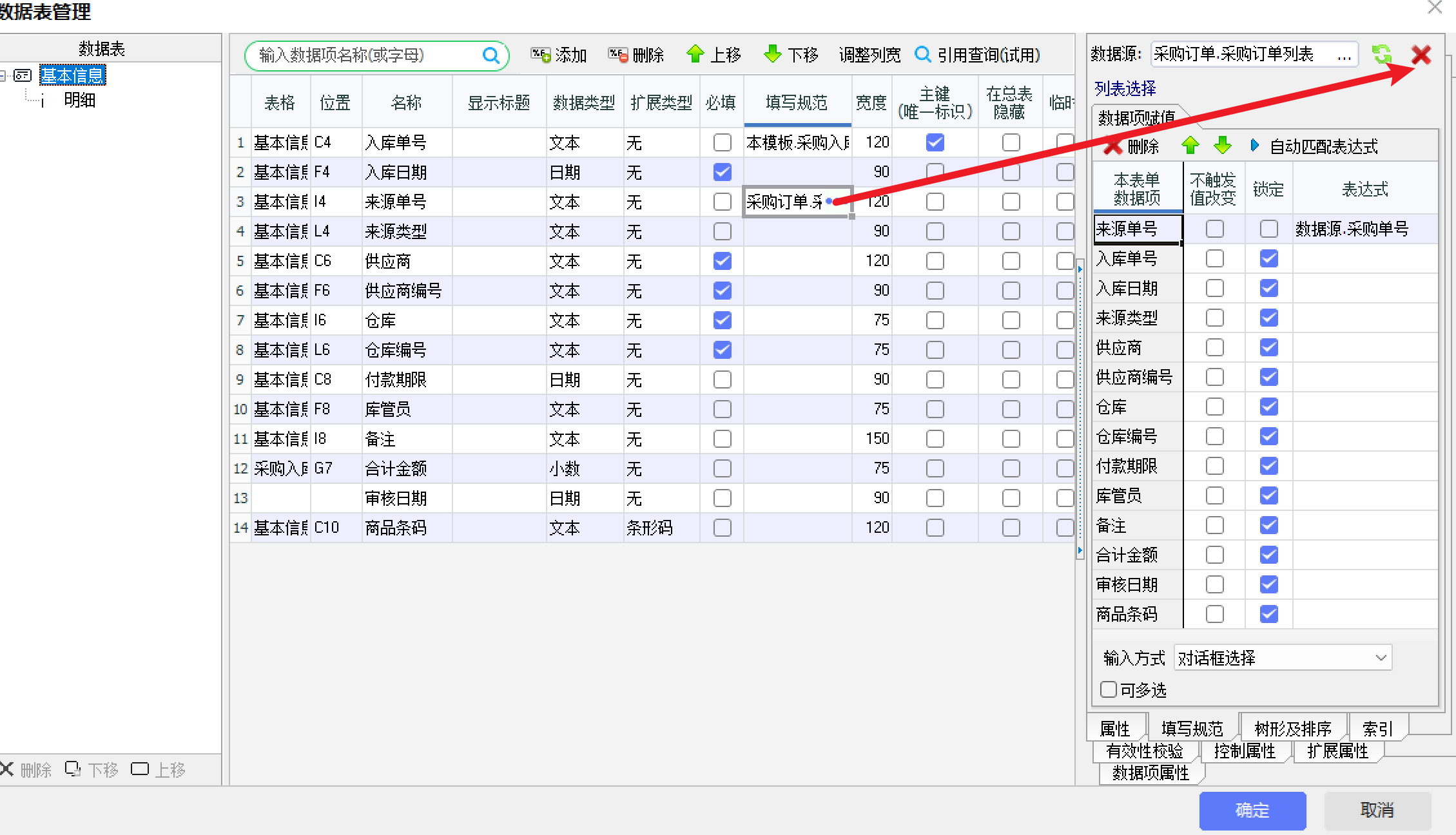
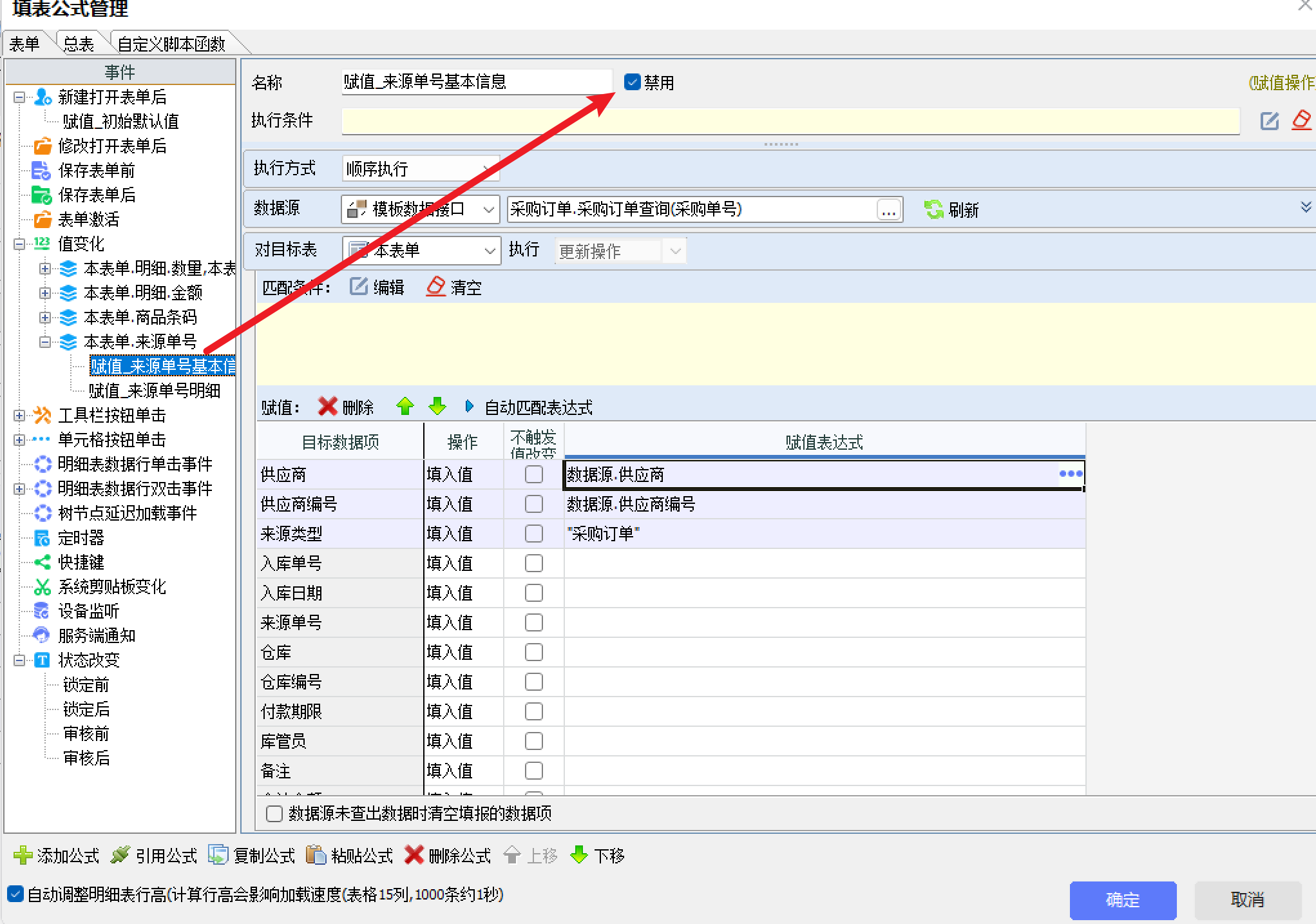
第16篇在"来源单号"上设置了列表选择的填写规范和值变化事件的赋值公式,现在改用单元格按钮来实现,需要先把旧的清掉,避免冲突。
① 选中"来源单号"数据项,在填写规范设置中,将列表选择的填写规范置空。
② 在填表公式中,找到"值变化"事件下"来源单号"-"来源单号基本信息"数据项的赋值公式,勾选"禁用"。
(3)在入库单中设置单元格按钮
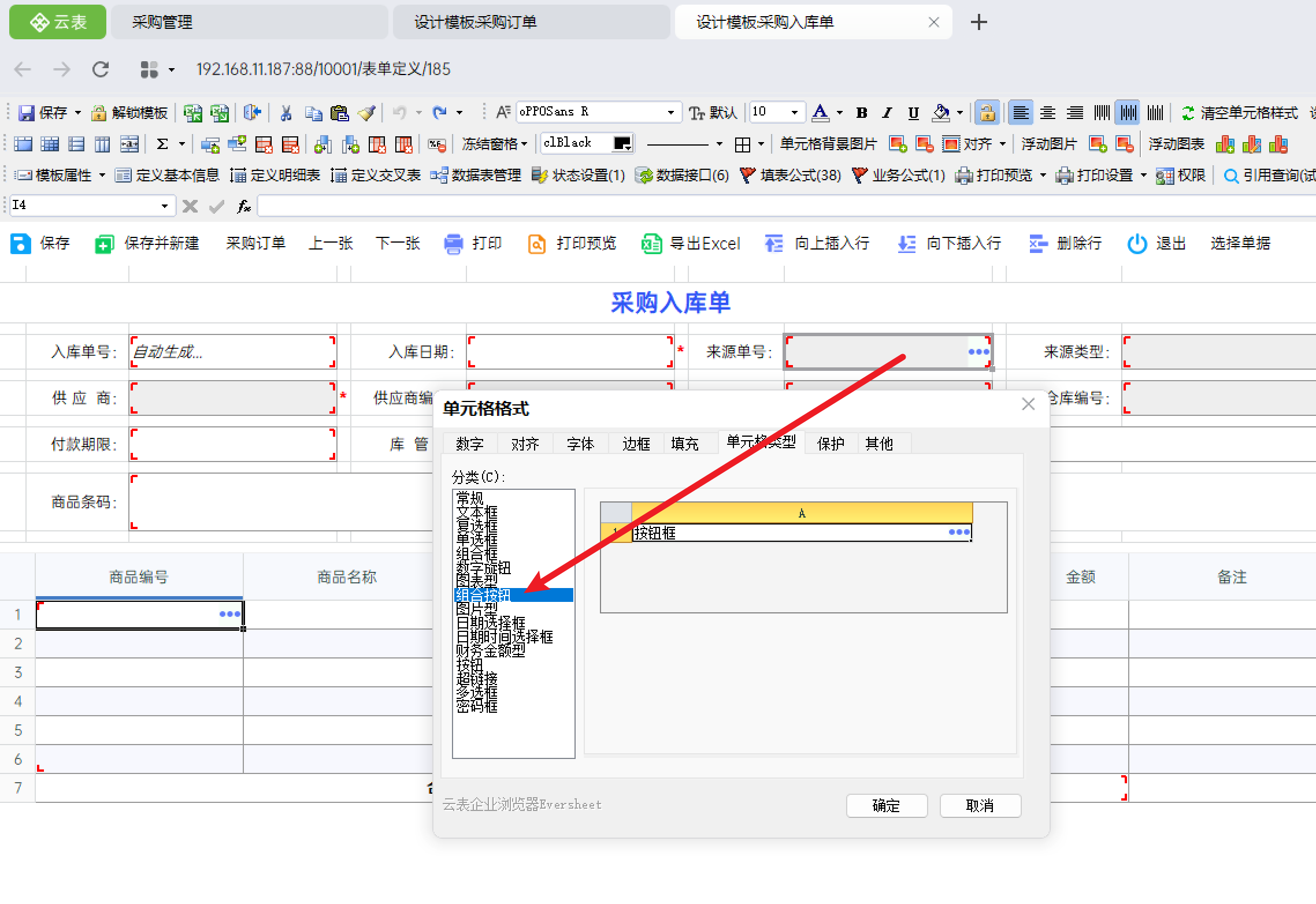
目标: 通过单元格按钮弹出采购订单列表,选中后自动填入信息。
① 打开"采购入库单"模板,选中"来源单号"数据项,右键→"设置单元格格式"→单元格类型选择"组合按钮"。
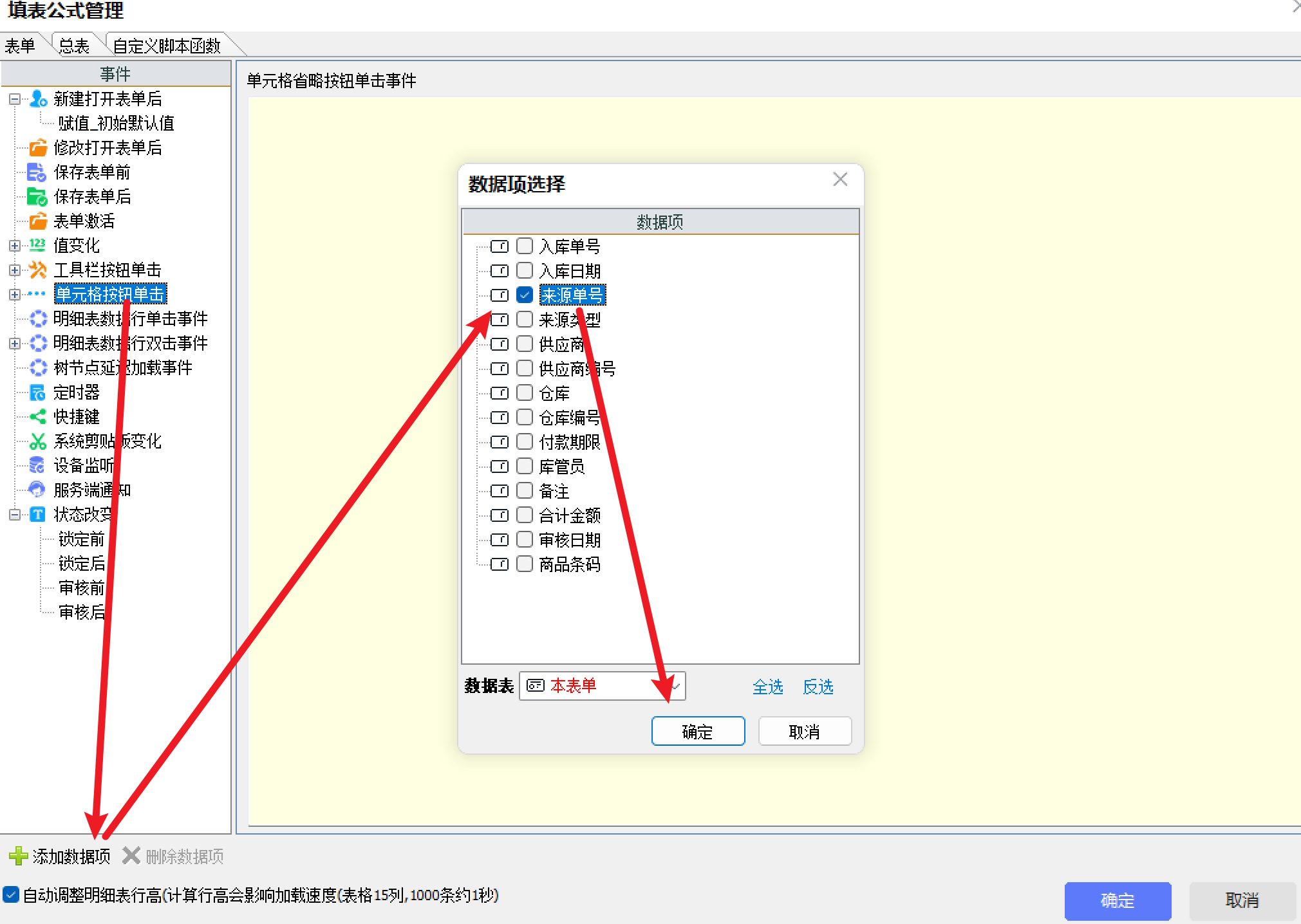
② 打开填表公式,选中"单元格按钮单击事件",点击"添加数据项",选择"来源单号"。
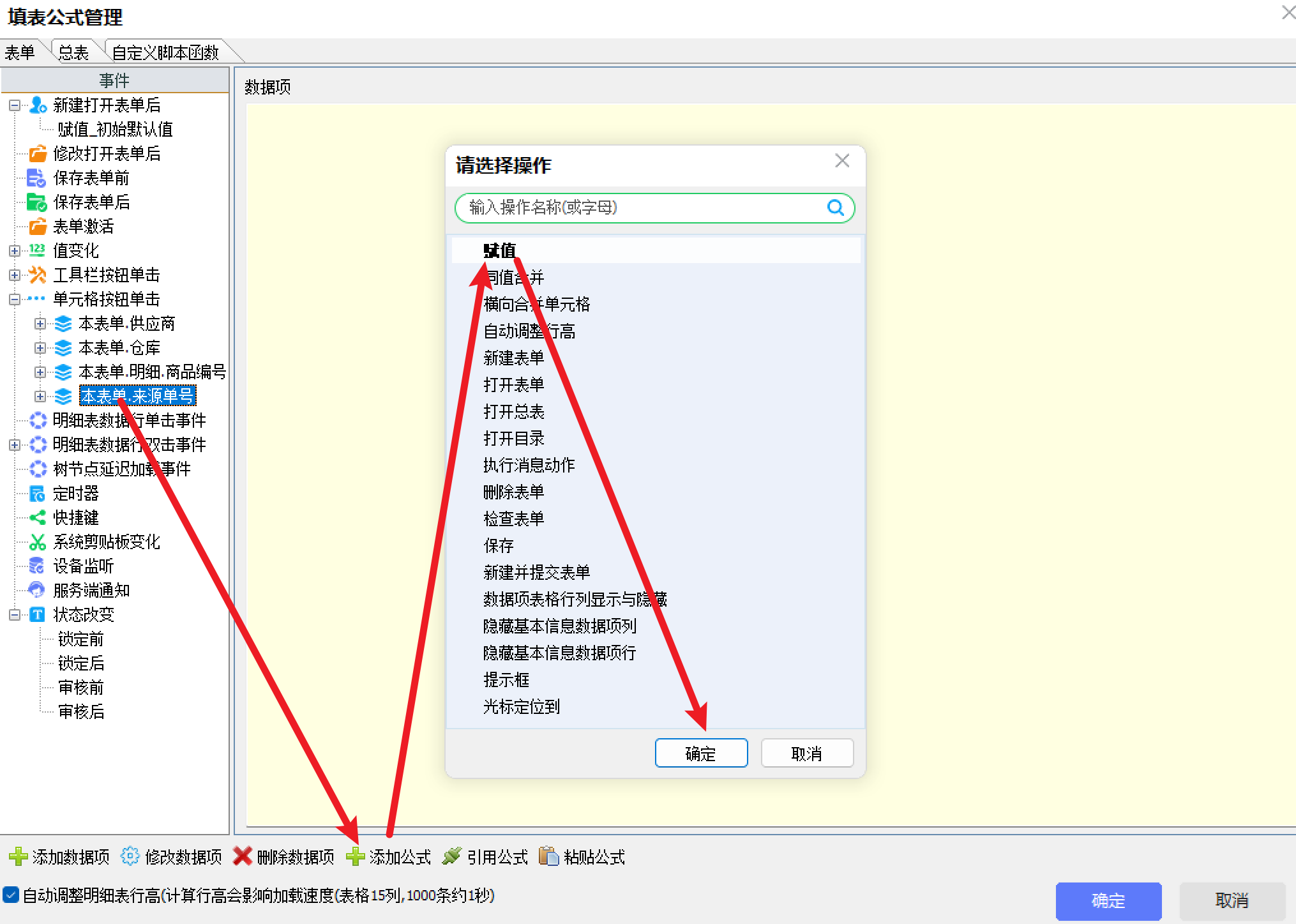
③ 在该数据项下点击"添加公式",选择"赋值公式"。
(4)选择数据接口并建立字段对应
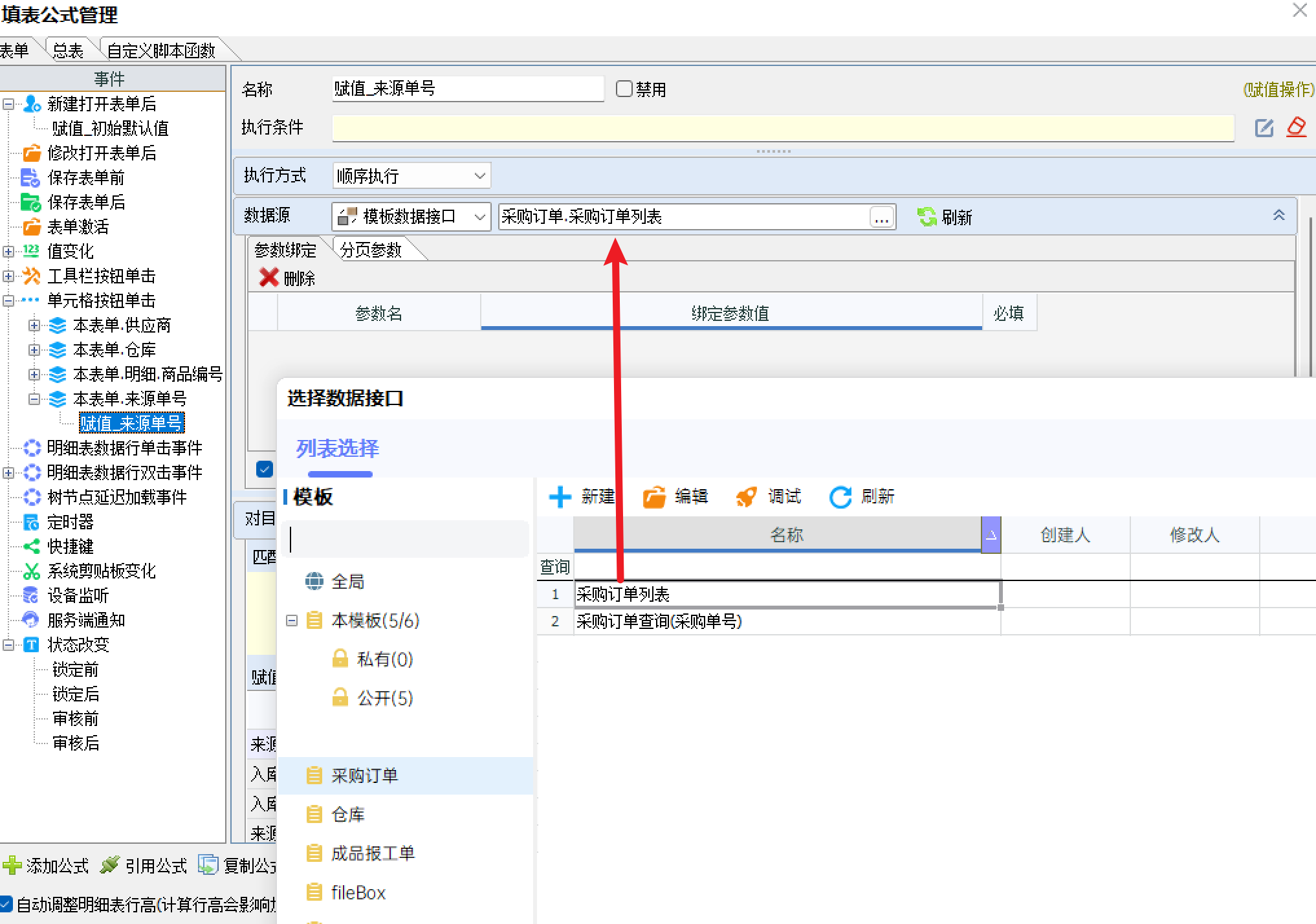
① 数据源选择"模板数据接口",选择"采购订单列表"数据接口,并取消勾选"可多选"选项。
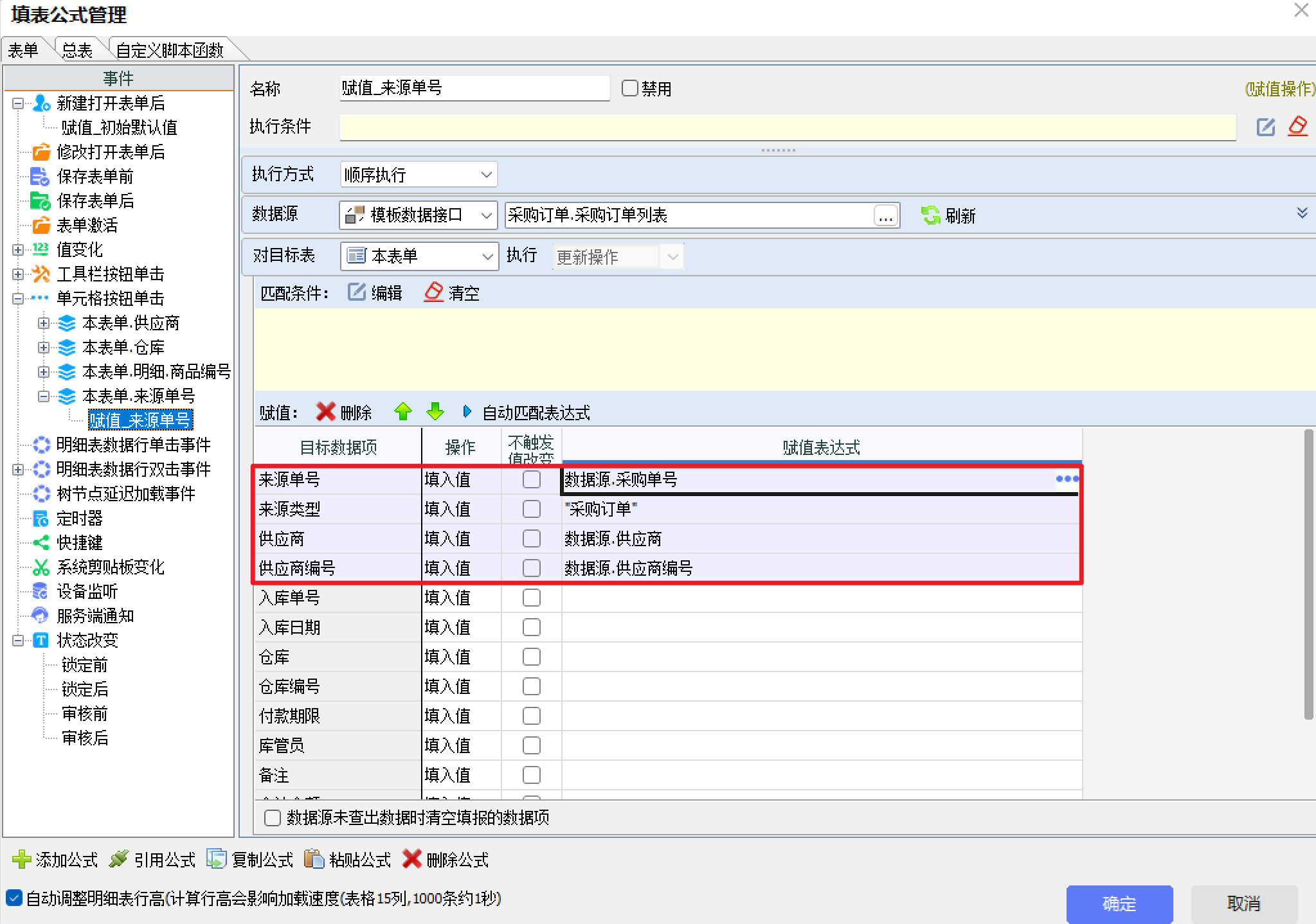
② 建立字段对应关系,将数据接口中的"采购单号"对应到入库单的"来源单号","供应商"对应到入库单的"供应商"字段,"供应商编号"对应到"供应商编号","来源类型"字段手动赋值为"采购订单"。
使用效果: 点击"来源单号"的按钮,弹出采购订单列表,选中后采购订单的供应商、日期等信息自动填入入库单。
3. 核心要点回顾
(1)单元格按钮单击事件可以直接调用数据接口,不需要经过值变化事件。
(2)数据接口需要在来源模板中修改,增加需要的字段。
(3)在赋值公式中建立字段对应关系后,选中数据即可自动填入表单对应字段。