
1.背景
在需要精确时间控制的业务场景中,表单页面的实时倒计时功能尤为重要。无论是线上考试的时间提醒,还是资格审核的提交限时,清晰可视的倒计时都能有效提升操作的规范性与紧迫感。以下将详细介绍实现方法,帮助您快速为各类时效性业务表单添加可靠的倒计时能力。
2.设计思路
在设计该功能之前,需要先了解云表的一个基本控件-定时器,定时器的参考文档:
9.2.10 定时器(1)设计思路流程概览
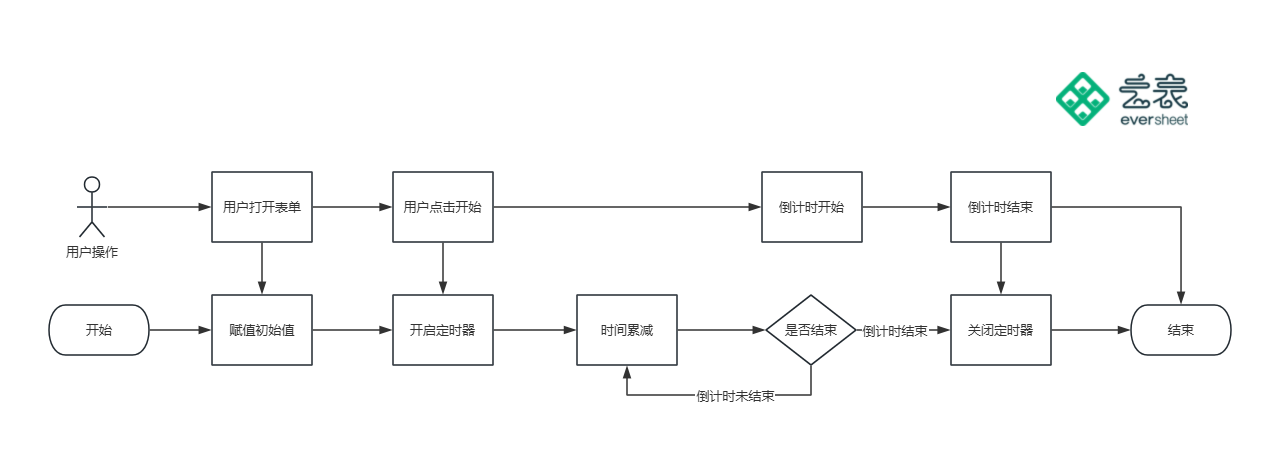
设计思路流程
(2)使用功能
①填表公式-新建打开表单后
②填表公式-值变化
③填表公式-定时器
3.实现步骤
前提:本案例是倒计时1个小时的示范案例
(1)数据项的设置
用户可见数据项:【倒计时】、【开始】(按钮格式)
辅助数据项:【累减辅助】【剩余时间】【初始时间】
倒计时、开始为文本类型数据项,剩余时间、初始时间、累减辅助为日期和时间类型数据项
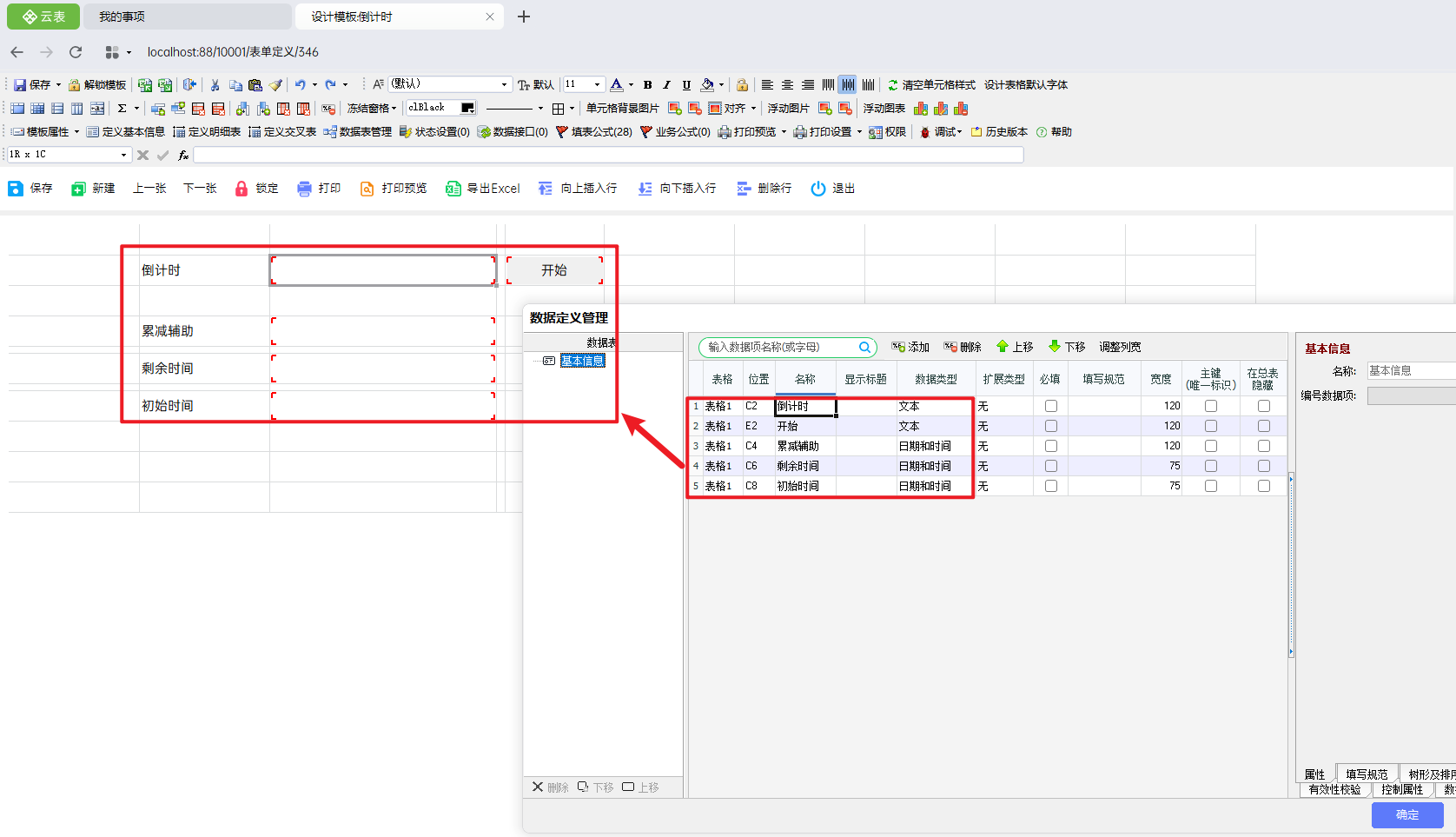
数据项定义
(2)填表公式的设计
①初始值赋值
给初始时间与剩余时间赋值初始值,使用时间戳函数,构建日期和时间数据。
注意:
a.倒计时只需要显示时间,不需要显示日期,但因后续使用的函数需要日期和时间格式的数据,所以需要先构建日期和时间类型的数据项,因此,年、月、日参数可以随便填写数值,只需要符合日期格式即可。
b.本案例实现倒计时一个小时的场景,则时间的时、分、秒参数应分别为01、00、00,在实际运用过程中,可以实现倒计时2小时、3小时等等,相应修改时间的参数即可
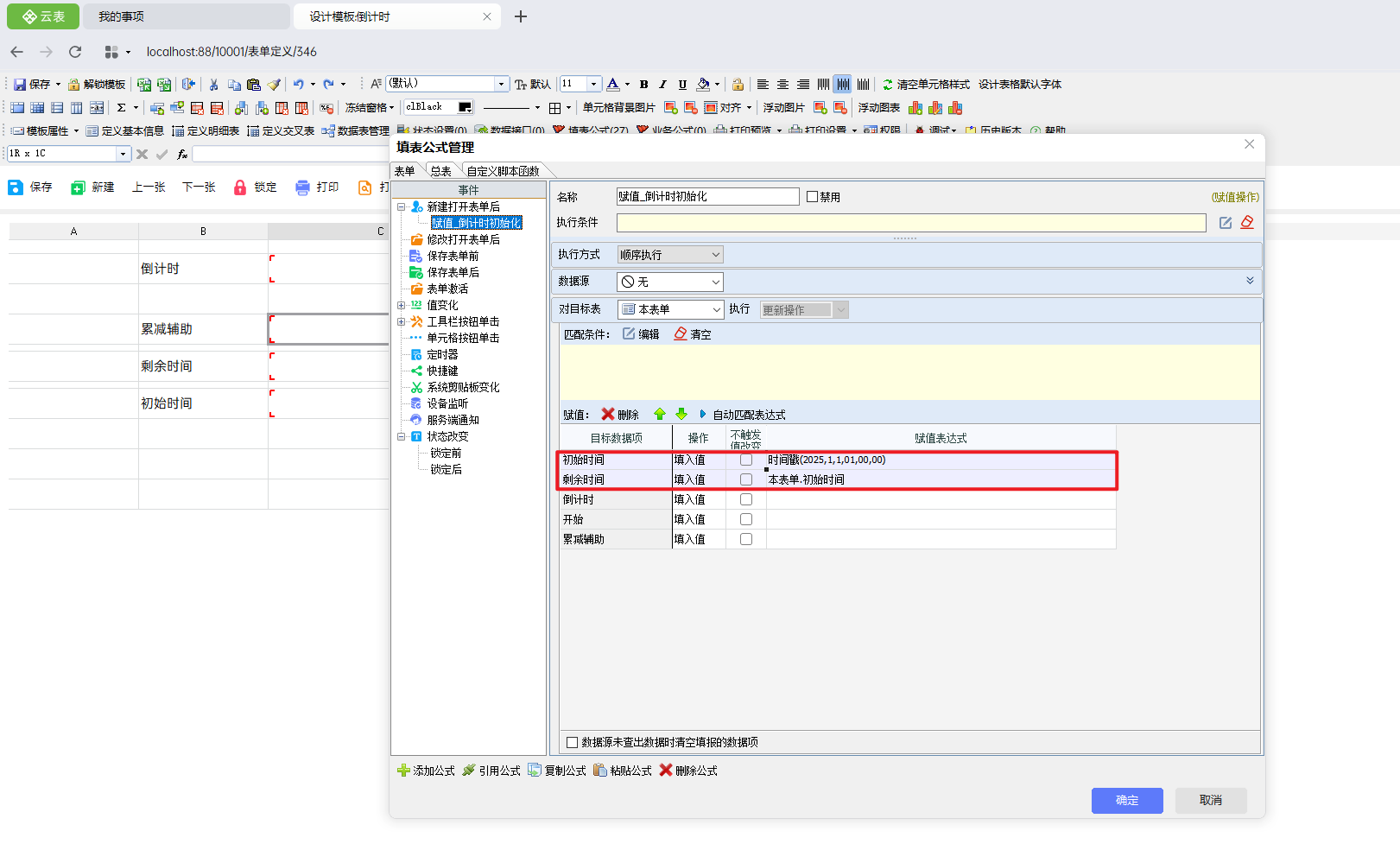
时间初始化
②定时器的设置
添加定时器,将时间间隔设置为1(每秒运行一次),取消勾选[表单打开后自动运行]
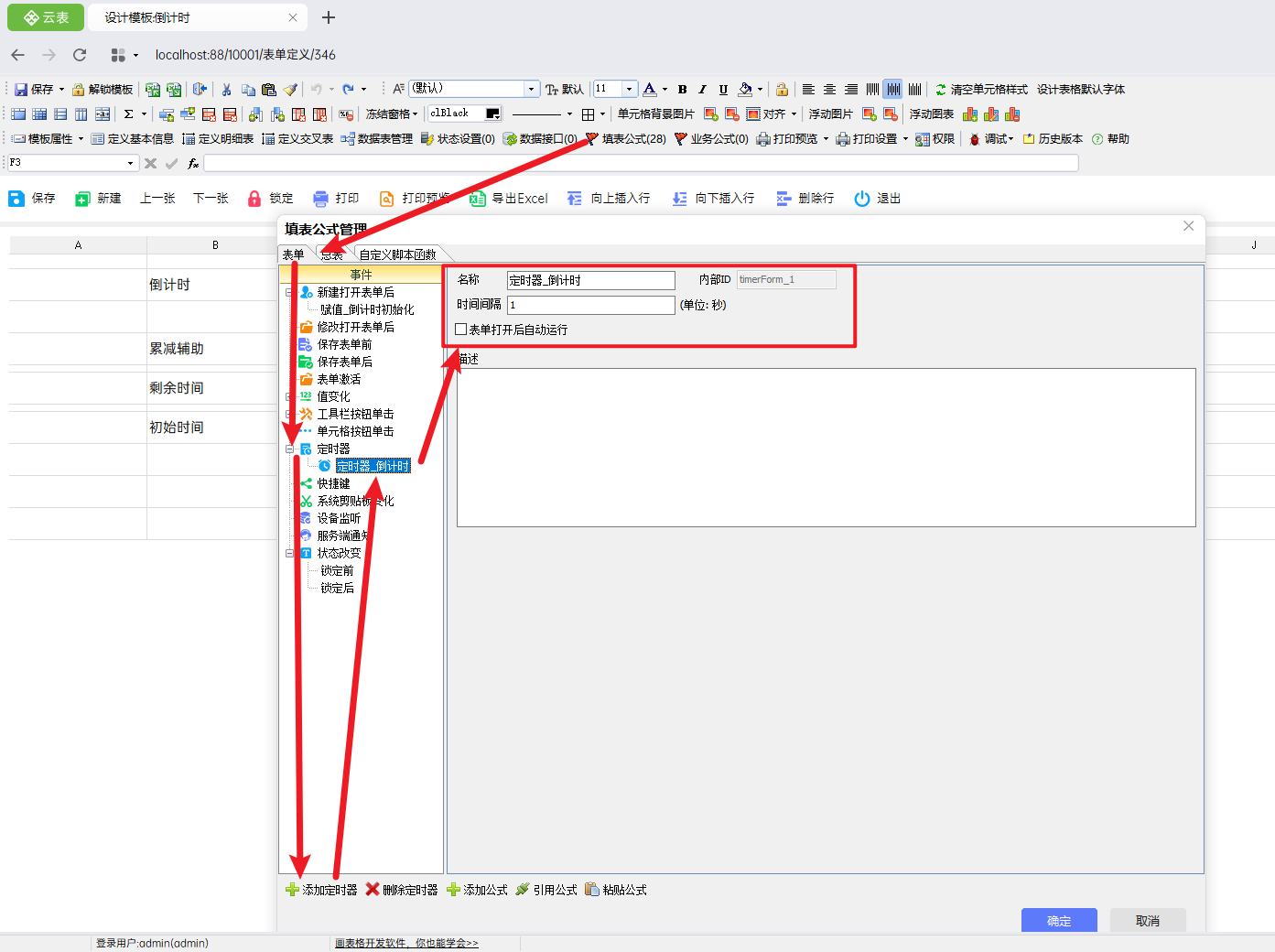
添加定时器
在定时器下添加赋值公式
先选择数据源为本表单,
再对【累减辅助】数据项进行赋值,使用日期时间加减函数,参数分别为:"ss" , "-1" , "数据源.剩余时间"
最后对【剩余时间】赋值为累减辅助
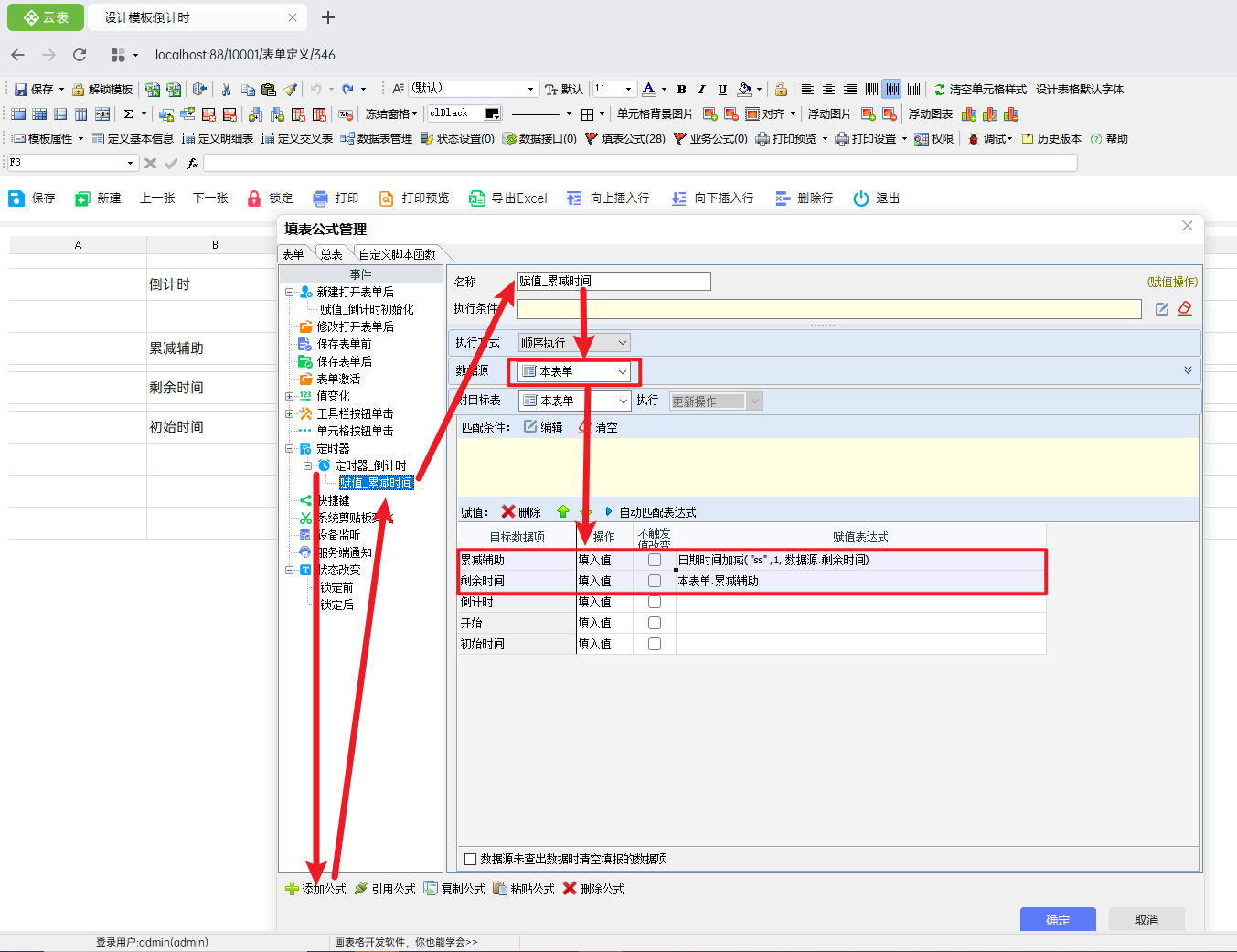
累减时间
③单元格按钮的设计
用户点击【开始】按钮时,则开启定时器,使用“设置控件属性”将定时器的“运行”属性设置为“常量.是”
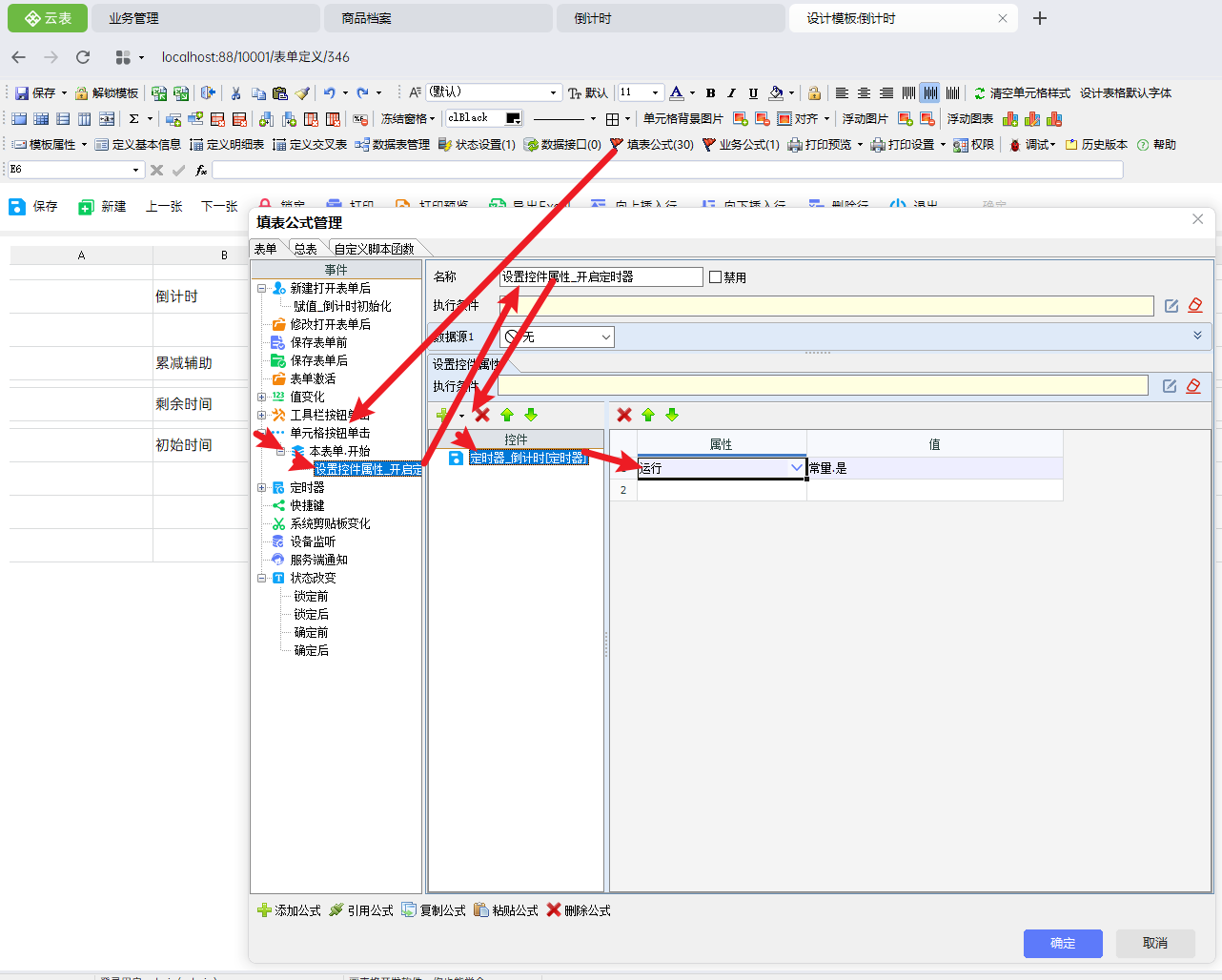
开启定时器
④值变化的设计
当【剩余时间】发生变化时,对【倒计时】进行赋值,使用“取右子串”函数,获取【剩余时间】后八位的字符串进行显示
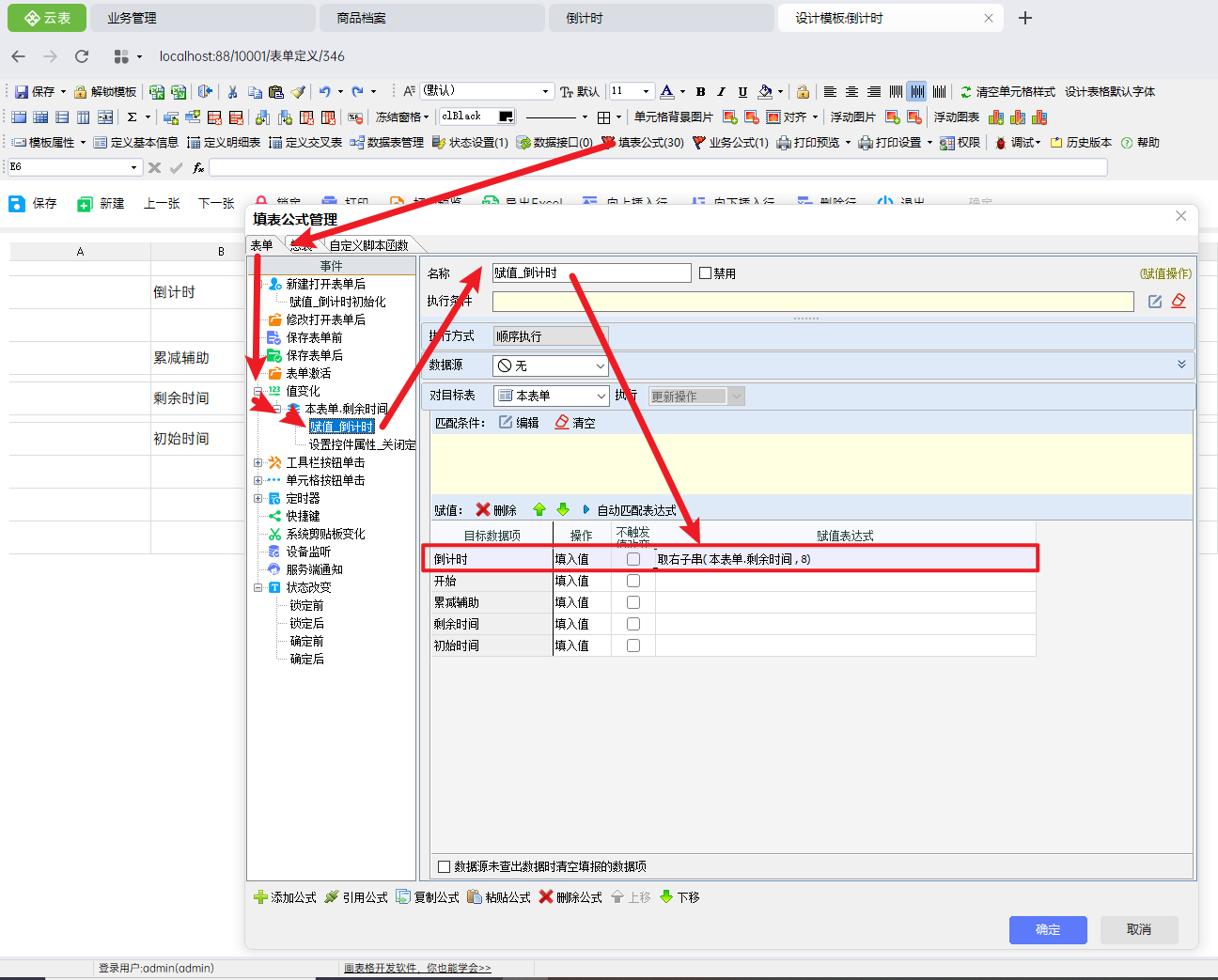
赋值倒计时
当倒计时结束,则需要关闭定时器,则在赋值倒计时后加一个关闭倒计时的公式,使用“设置控件属性”这个填表公式
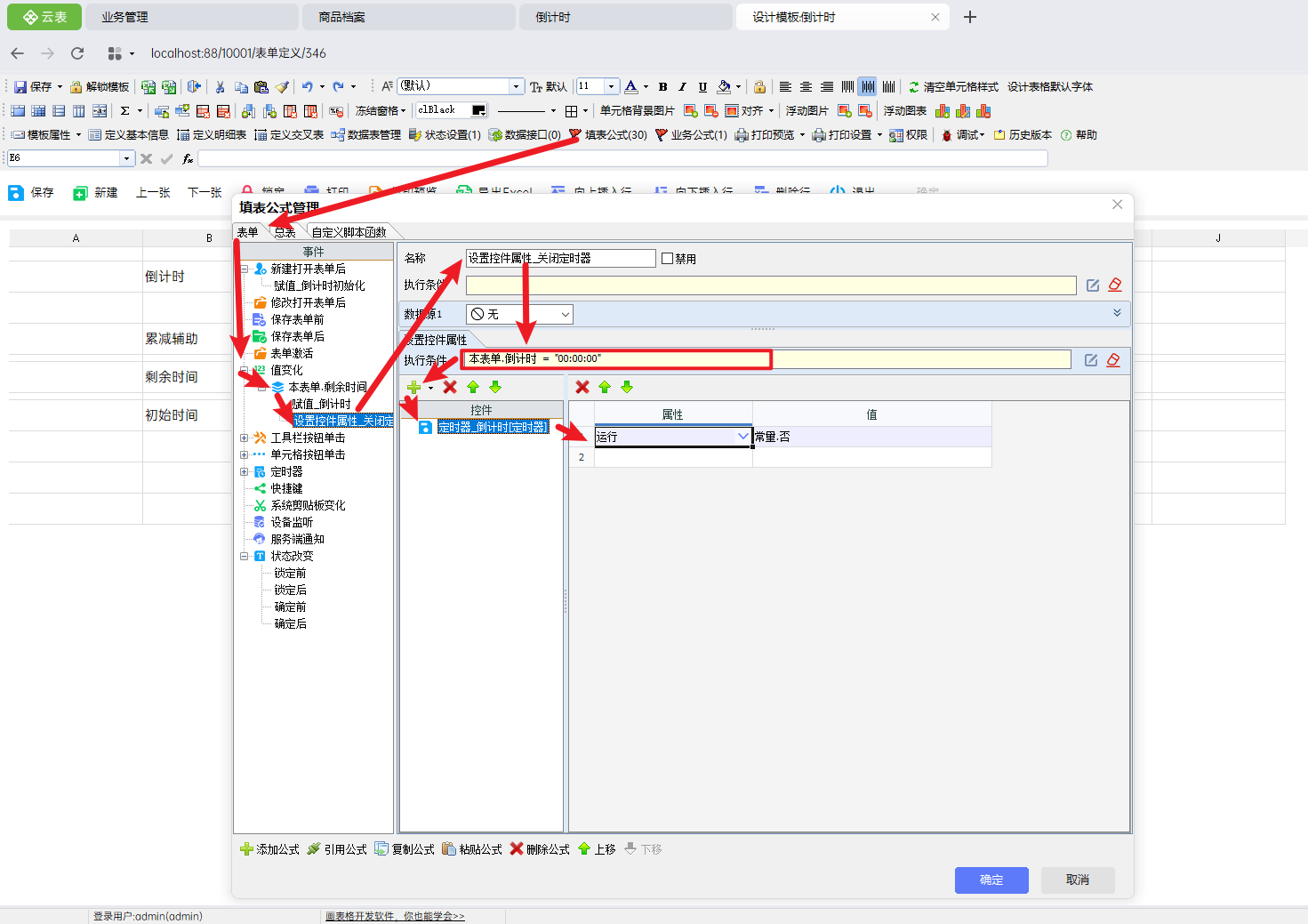
关闭定时器
4.实现效果
完成设计后,即可实现倒计时的效果
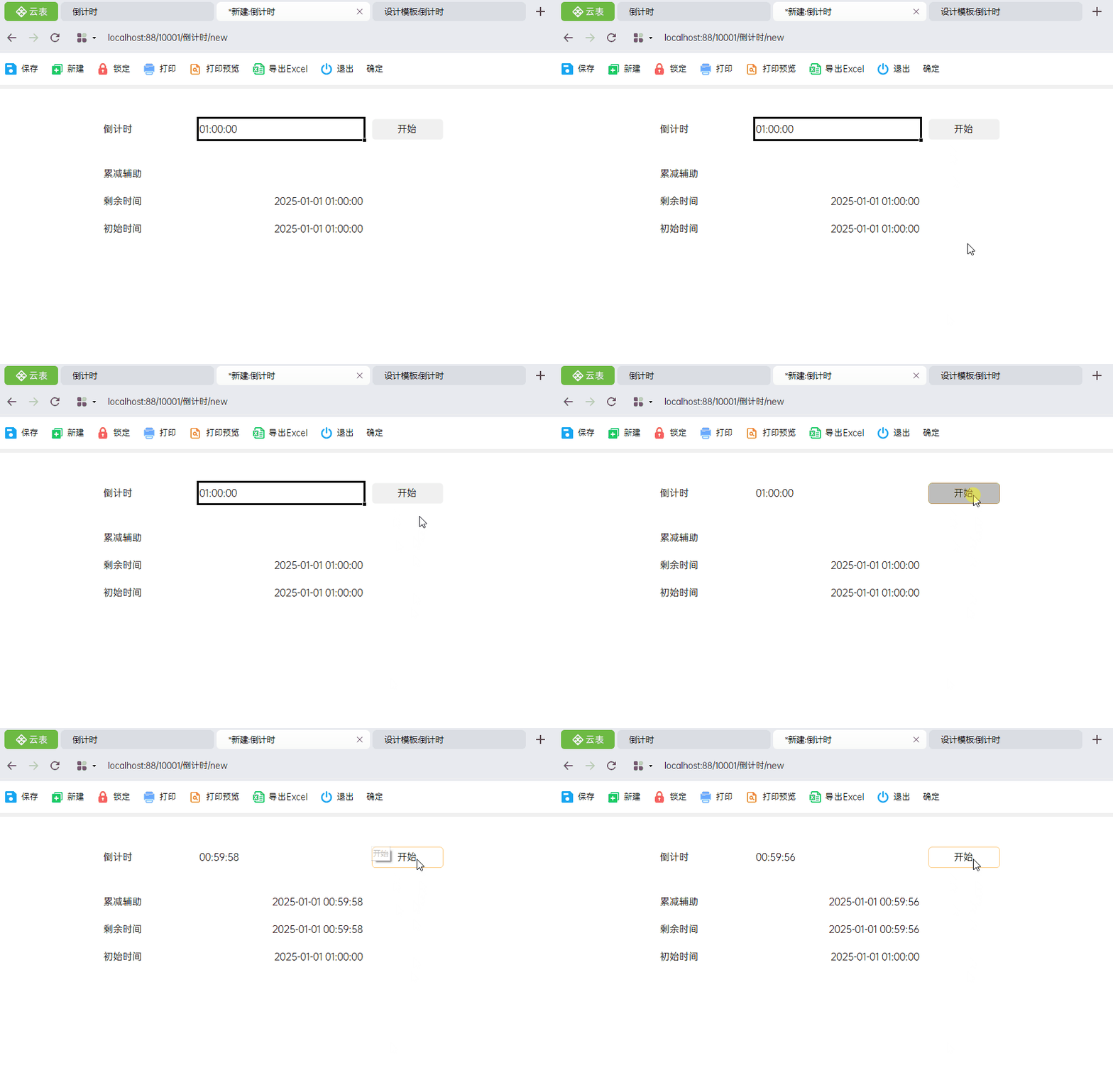
实现效果
5.扩展说明
(1)在设置倒计时的基础上,可以增加暂停、结束等按钮,点击暂停则暂停当前倒计时,点击结束则结束当前倒计时并重置时间
(2)累减辅助、剩余时间与初始时间均为辅助字段,在运行期可隐藏这三个字段
(3)可在此基础上,增加提示框,倒计时结束,则弹出倒计时已结束提示框
