
1.背景
在使用系统的过程中,有可能会遇到需要使用不同的公式进行计算的场景,使用Excel公式,需要在设计页面进行设计后使用,Excel公式相对固定,需要换公式计算的时候就不方便了,可以在填表公式中使用求值2函数,即可以在使用界面设计公式,直接进行计算
2.函数说明
示例:求值2("a+b",1,明细.sys数据项.变量名,明细.sys数据项.变量值)=3, 求值2("a.a+b.a",2,明细.sys数据项.变量对象,明细.sys数据项.变量名,明细.sys数据项.变量值)=3求值2("a+b","分组1",明细.sys数据项.变量分组, 明细.sys数据项.变量名,明细.sys数据项.变量值)=3
用途:根据变量名定义的数据项构建变量对象,参数2可以指定一个字符串值作为变量分组的组名,并根据参数3对变量名的列进行分组, 返回值类型: 表达式计算结果类型
3.操作步骤
在本案例中,使用单元格按钮事件进行触发,实际使用过程中可以按照场景需求进行设计,需要注意的是,因为求值2函数的参数比较多且都不能为空,所以值变化事件不是一个好的选择
为使使用效果更加清晰,在下面的例子中,将采用两个表达式进行对比的形式来展示
①定义数据项
定义基本信息数据项
基本信息数据项有:表达式A、表达式B、结果A、结果B,与两个求值按钮,分别运行表达式A中的计算公式与表达式B中的计算公式
表达式与按钮为文本类型数据项,结果数据项为小数类型
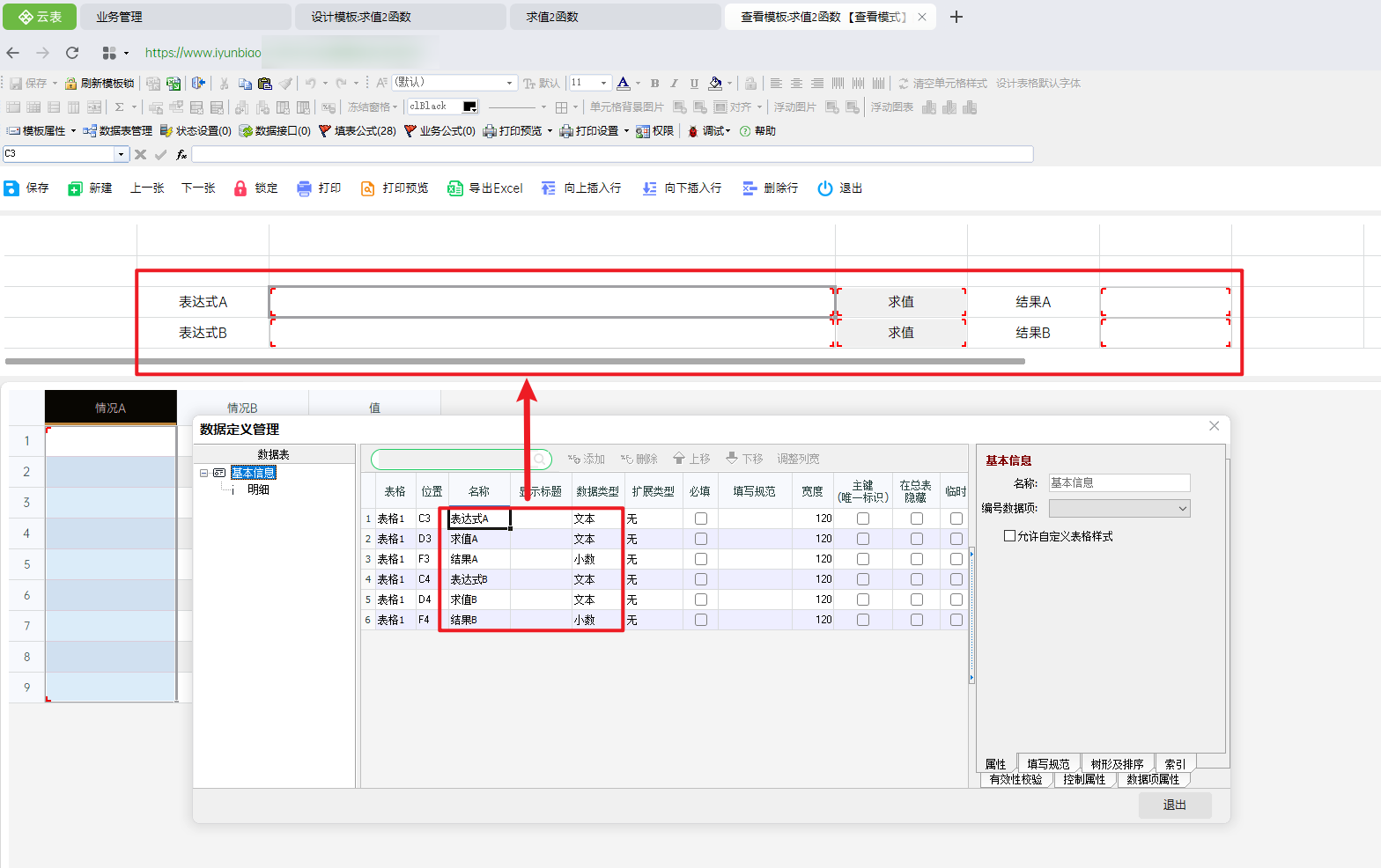
定义基本信息数据项
定义明细数据项
需要就算几个层级,就定义几个明细数据项,最后在加一个值的数据项用于存放数据
层级数据项为文本类型,计算值数据项为小数类型
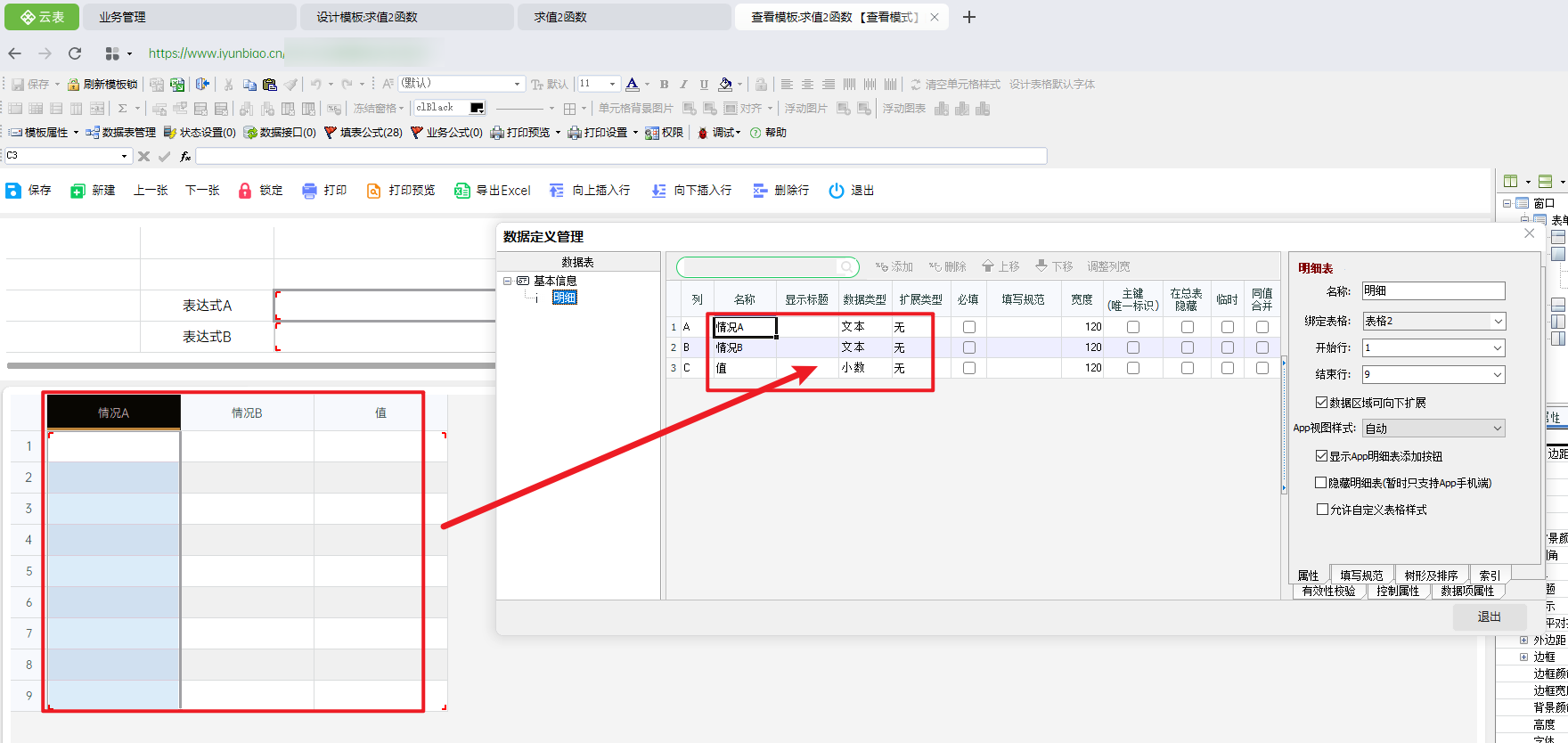
定义明细数据项
②设计填表公式
本例中采用单元格按钮事件来触发公式,在主表中定义了两个表达式数据项,所以添加两个填表公式
a.定义结果A的表达式
使用求值2函数
第一个参数为表达式,直接引用本表单.表达式A
第二个参数为层级,这里将层级定义为1
第三个、四个参数都为需要计算的数据项,在引用时,需要在中间加一个“sys数据项”,即参数应该写为:数据源.sys数据项.情况A、数据源.sys数据项.情况B
第五个数据项为需要计算的值,与第三个和第四个参数相同,需要写为:数据源.sys数据项.值
注意:不能直接引用数据源.情况A,需要手写数据源.sys数据项.情况A,情况B与值都是一样的,漏掉了中间的sys数据项会报错
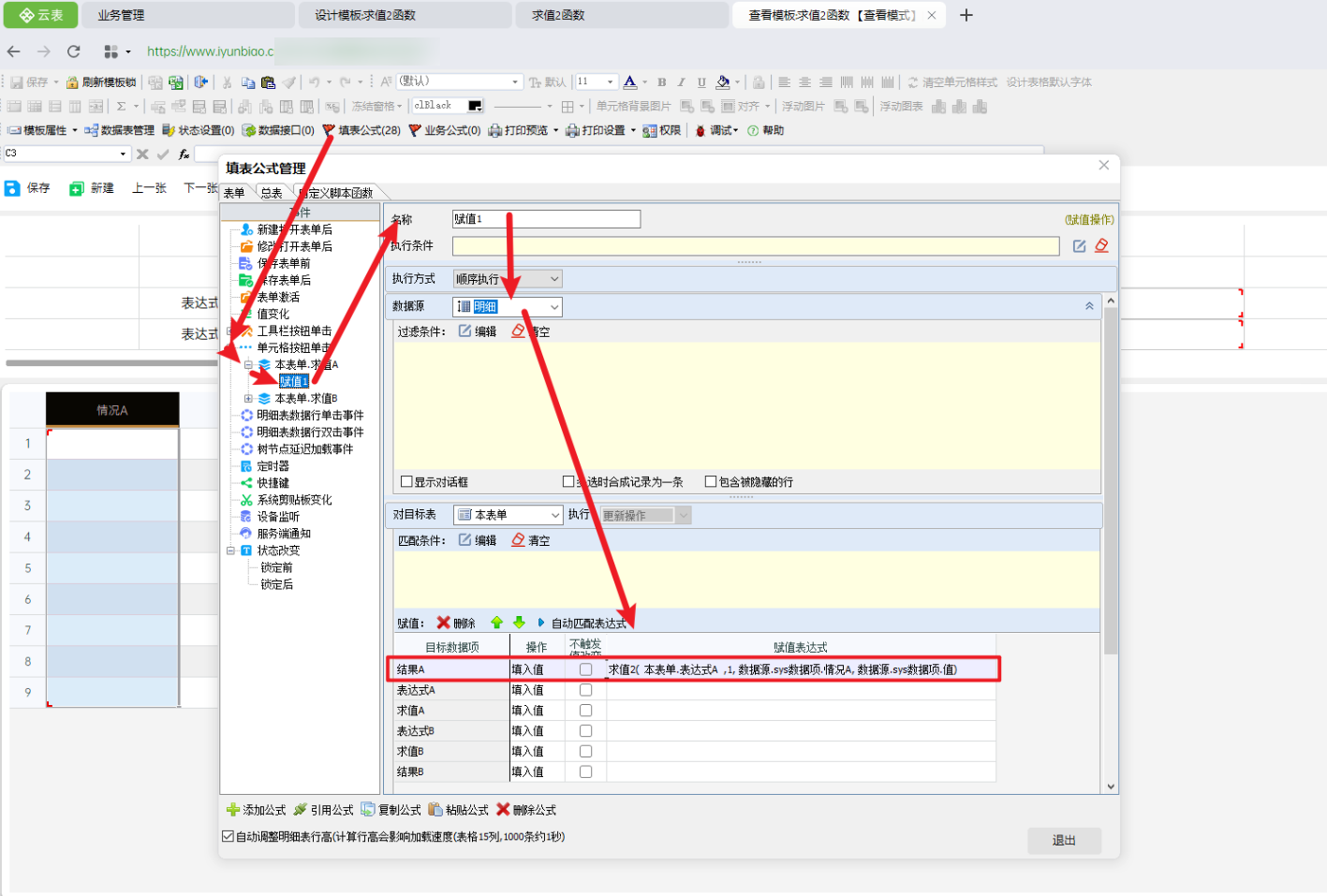
表达式A公式
b.定义结果B表达式
使用求值2函数,参数与a.定义结果A的表达式中的参数相同,不同的是,这里的第二个参数:层级,定义为2,对结果B进行赋值
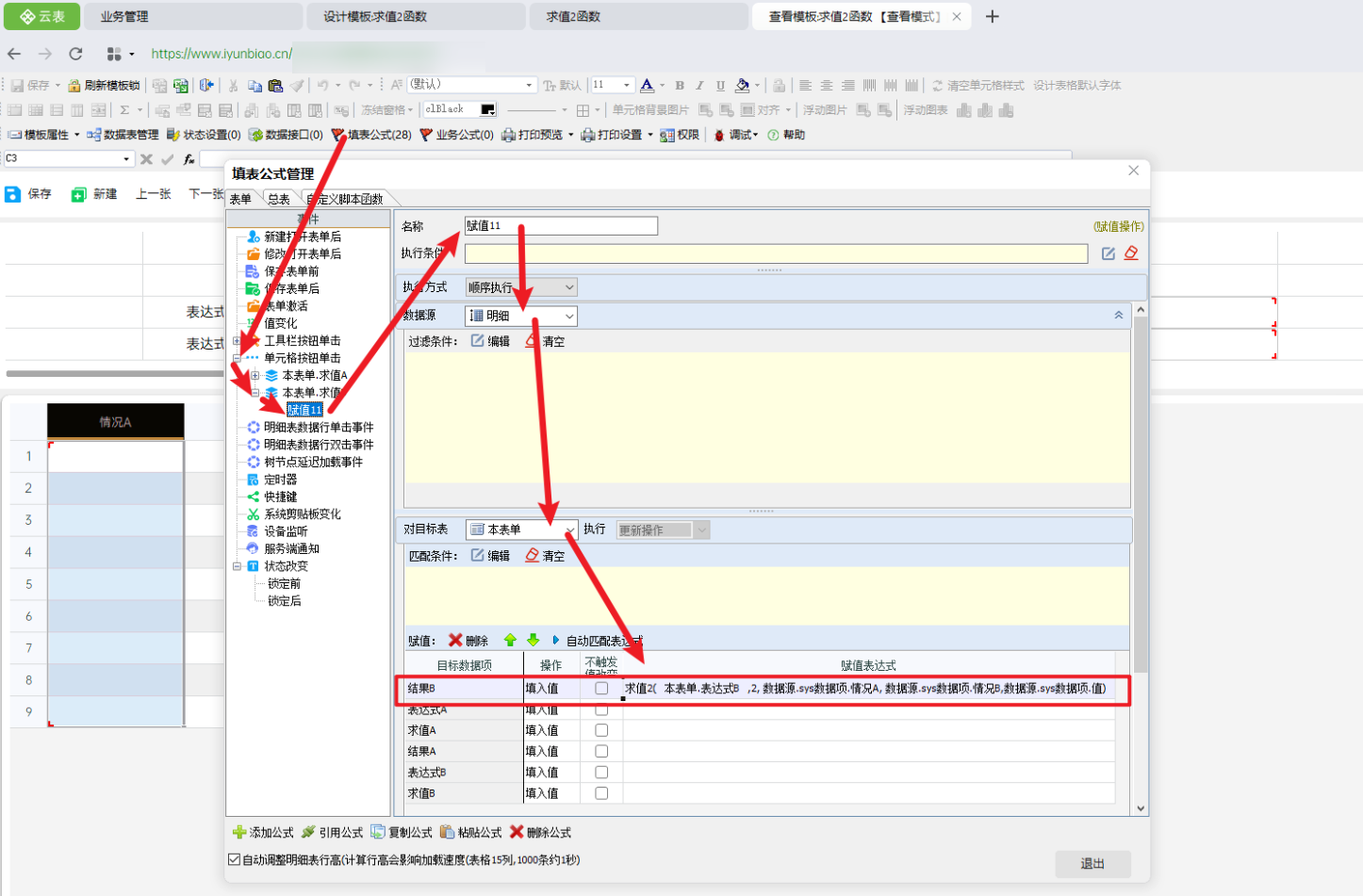
表达式B公式
③使用效果
a.层级为1的表达式A使用效果
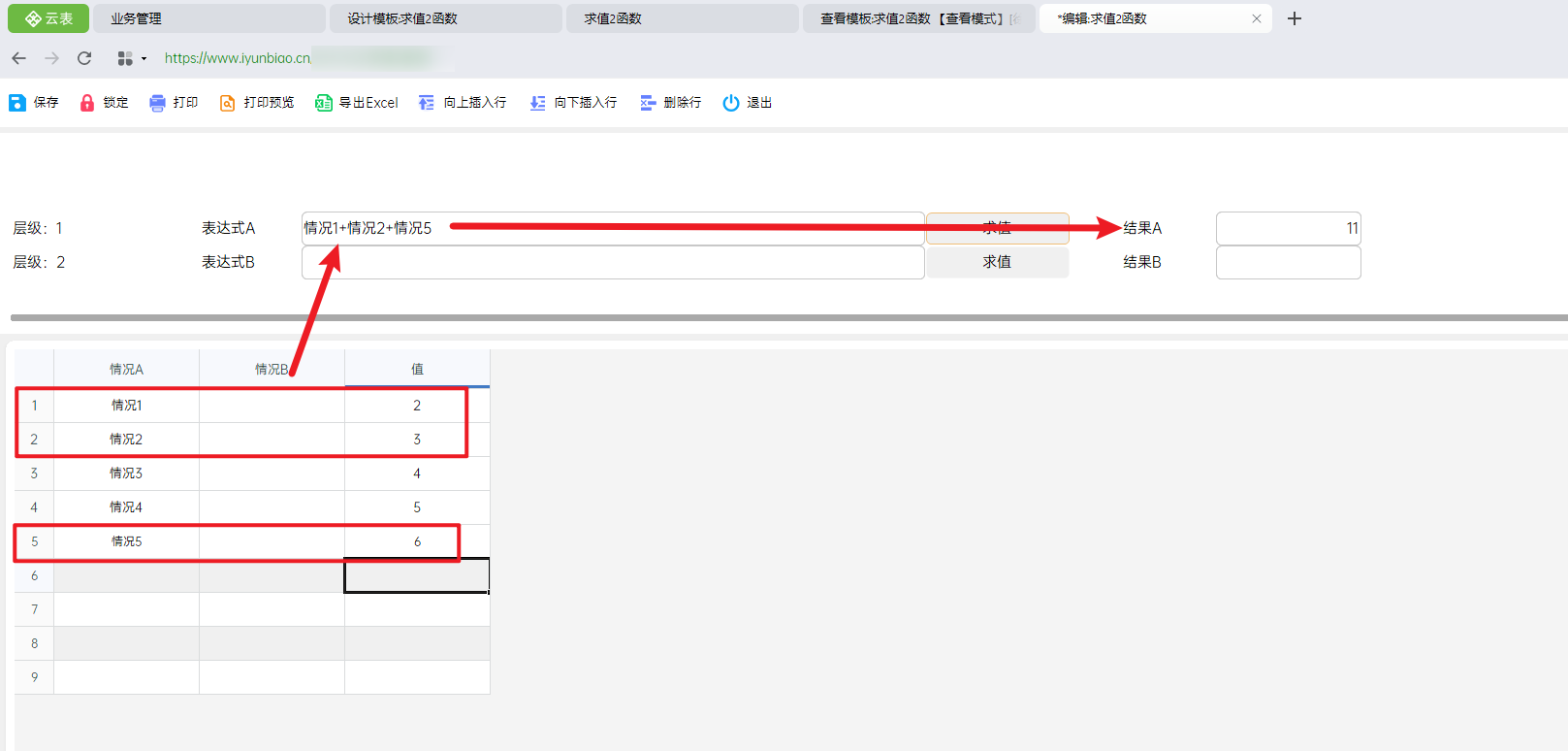
使用效果A
b.层级为2的表达式B的使用效果
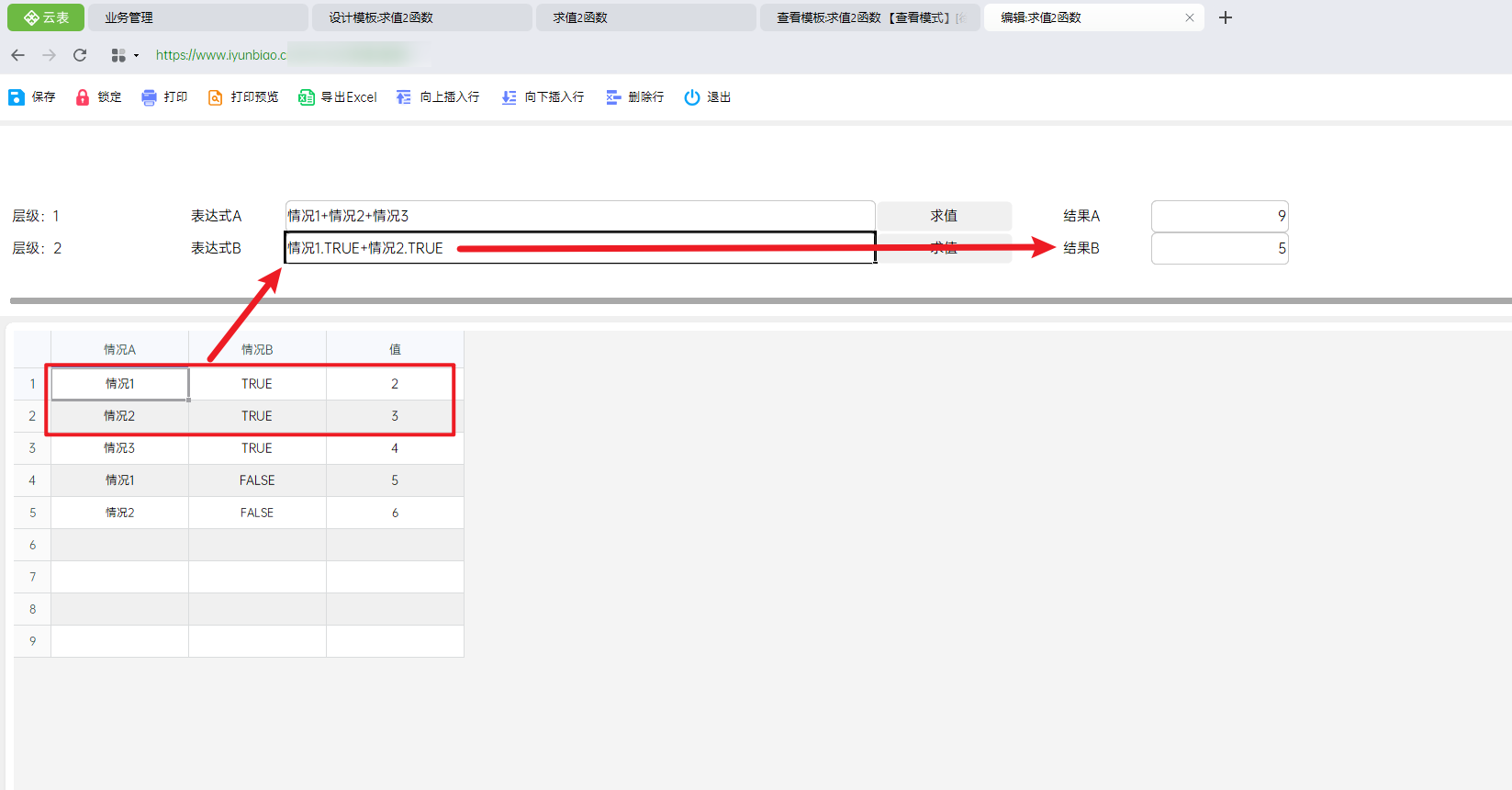
使用效果B
4.扩展
在实际使用过程中,可以将层级定义为整数类型的数据项,直接在函数中调用层级数据项作为参数,增加公式的灵活性,在本案例中为了对比效果,将层级直接定义为了1、2
