
1.前言
上一节我们完成了“商品档案”模板的样式设计。不知道大家有没有注意到,界面右侧显示的是一个单独的表格——这就是单表格模板。当表单内容比较简单时,我们通常会优先使用单表格模板,简洁、够用。
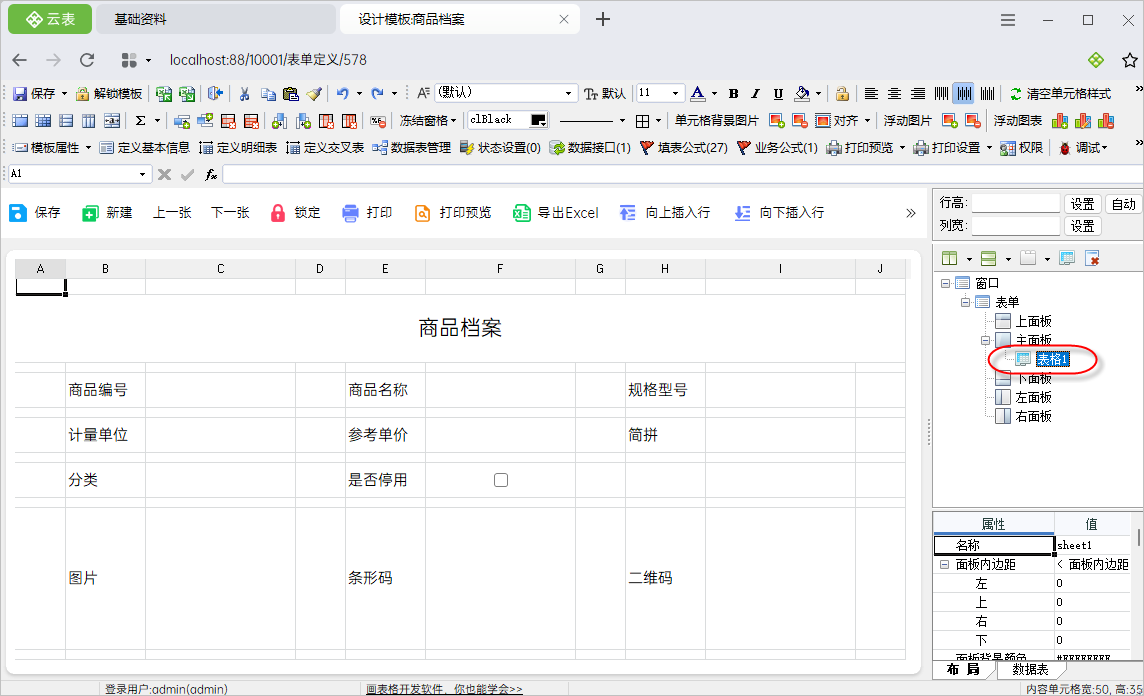
但如果我们希望在表单中呈现更多信息,或者布局需要更灵活,那多表格样式模板会是更好的选择。
2.多表格样式模板的定义
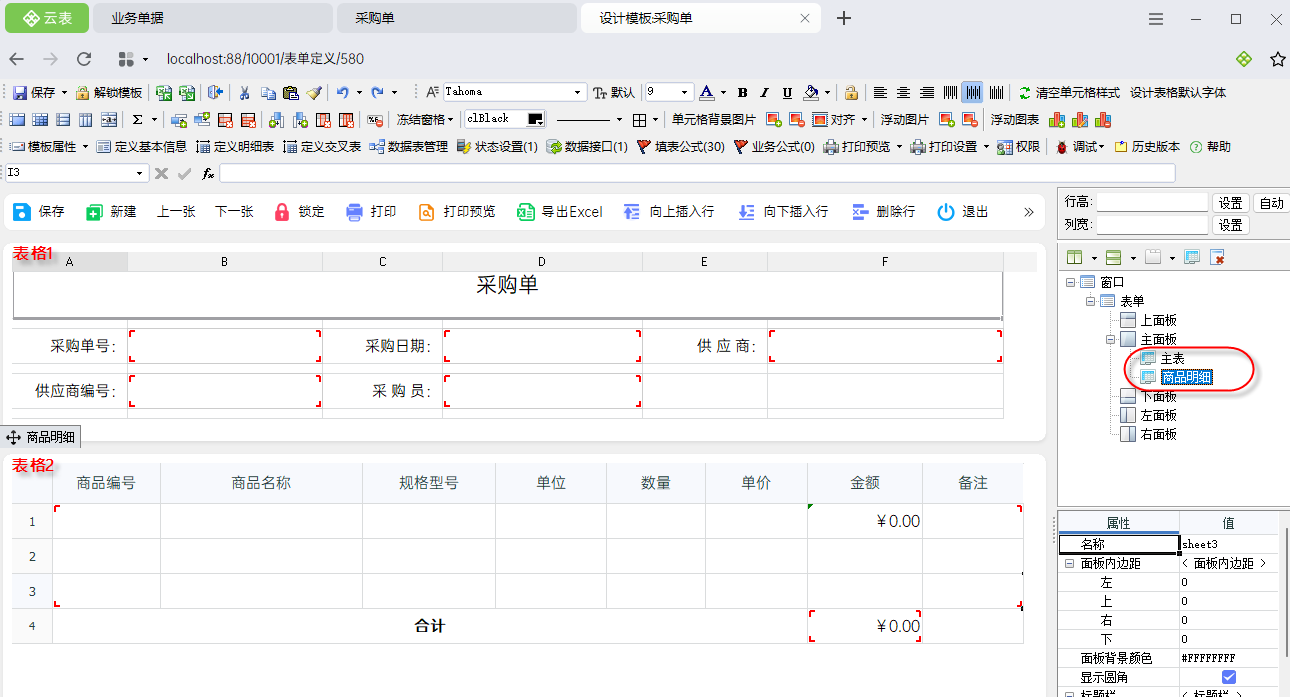
多表格样式模板,顾名思义,就是一个模板里包含多个独立的表格。每个表格都可以单独设计、自由调整,行列变化互不影响。 如下图所示,这个模板就包含两个表格:
- 表格1(主表):用于填写核心信息
- 表格2(商品明细):用于列出商品或订单明细
这样设计的好处是:当一个表格需要增加行数或调整列宽时,完全不会影响另一个表格的样式。即使界面内容复杂,也能保持清晰、有序,操作也更灵活。
有哪些模板适合设计成多表格样式呢?比如采购单,入库单,销售单,出库单等,其中销售单会记录客户、销售员、销售日期相关的信息,还会记录销售的多个商品。
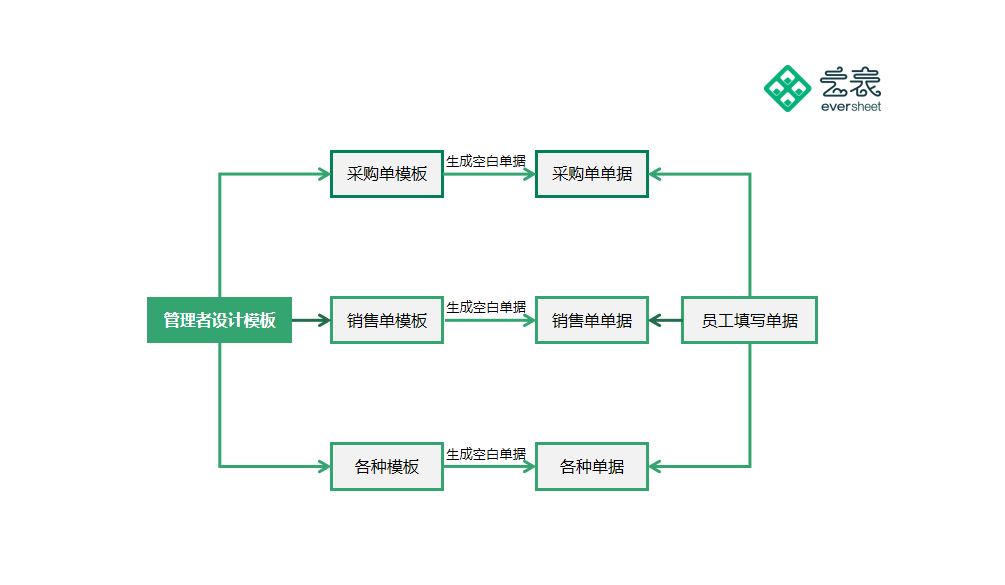
单据与模板的关系
接下来,我们以在文件夹“业务单据”中新建《采购单》为例,一起来学习多表格样式模板的设计。
3.模板样式设计
3.1新建模板
进入“业务单据”文件夹,在右上方的工具栏中单击【新建模板】按钮,新建模板;
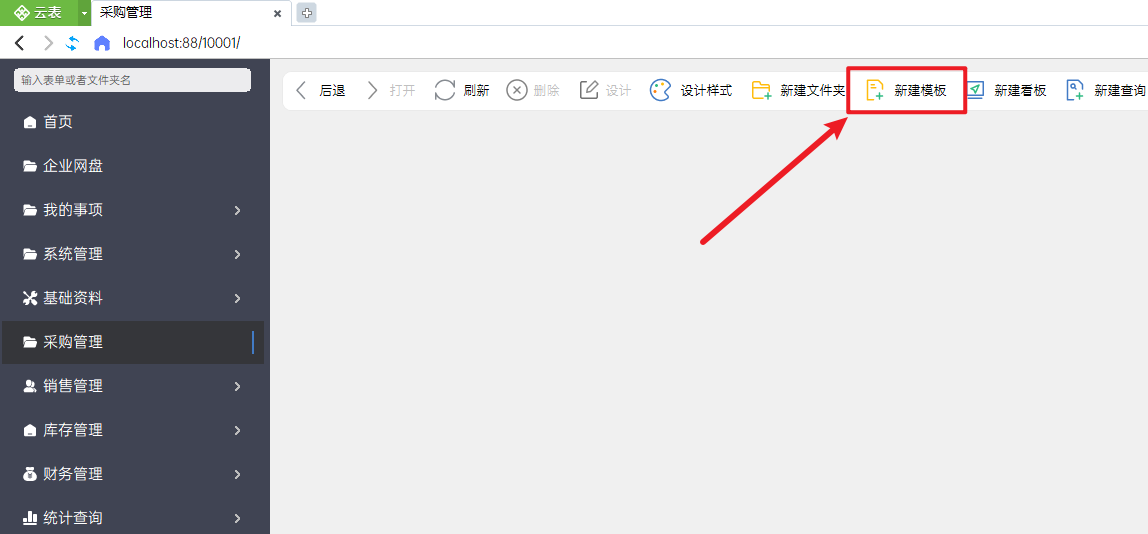
新建模板
3.2 多表格样式设计
如果您是初学者可选择快速导入已有样式,如果您想设计更加个性化的样式可选择自主设计。
3.2.1 快速导入已有样式
先下载官方提供的模板样式
下载模板样式 ,在通过方法新建模板 5.2重用已有样式 ,快速导入样式。3.2.2 自主设计个性化样式
1)进入“采购管理”文件夹,新建模板,选择“多表格-单明细表”
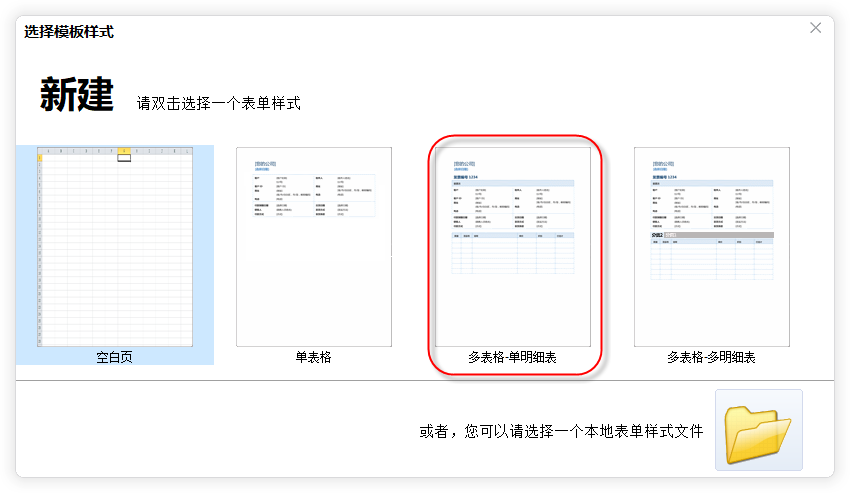
选择初始样式
2)进入新建模板界面,按照下图操作步骤,修改样式,当模板中有多个表格时,需要给每个表单单独设置:填写区域标题、行列、表格标题、边框线。
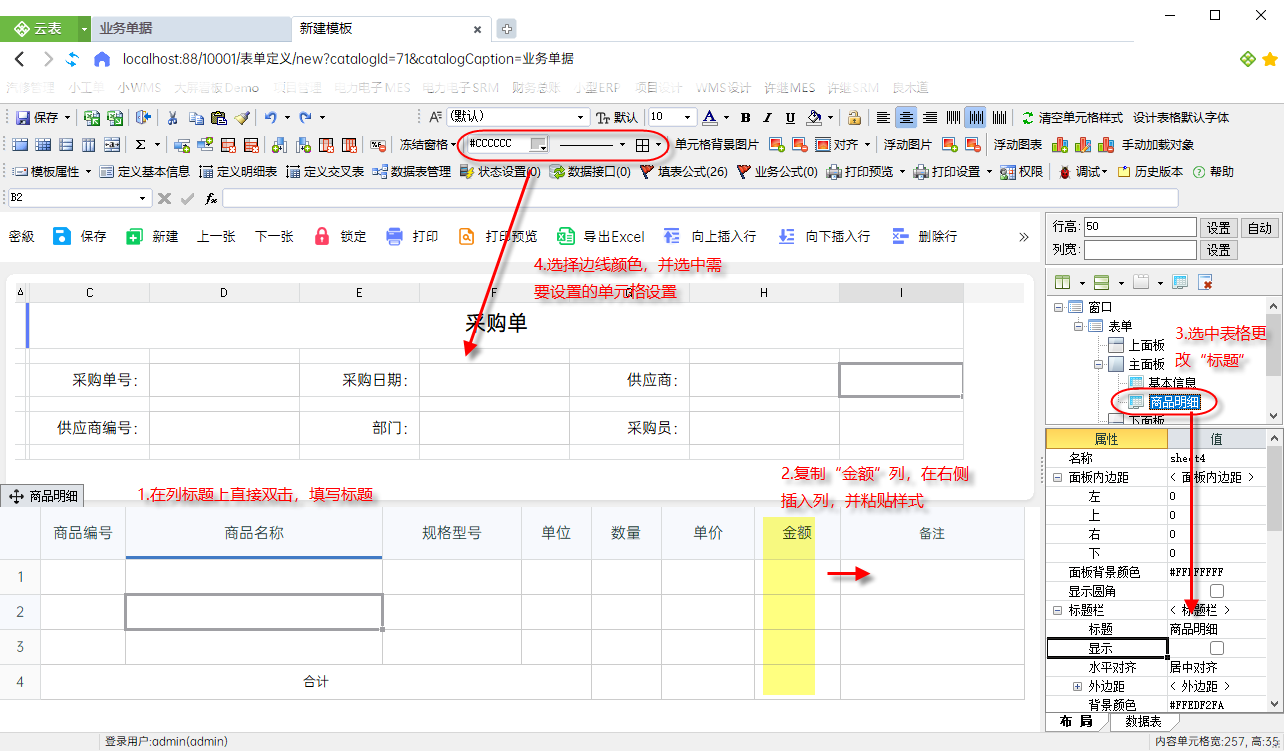
多表格样式设计示例
3.3 保存模板
点击保存,设置模板名称为“采购单”,模板编号为模板名称的大写缩写“CGD”,目录上显示模板保存在“采购管理”文件夹,单击【确认】,保存模板;
注意:在云表系统中模板名称和模板编号都不能重复,模板编号不能以数字开头。
目录上显示模板所在的文件夹“采购管理”,单击【确认】,保存模板,完成采购单模板样式的设计。
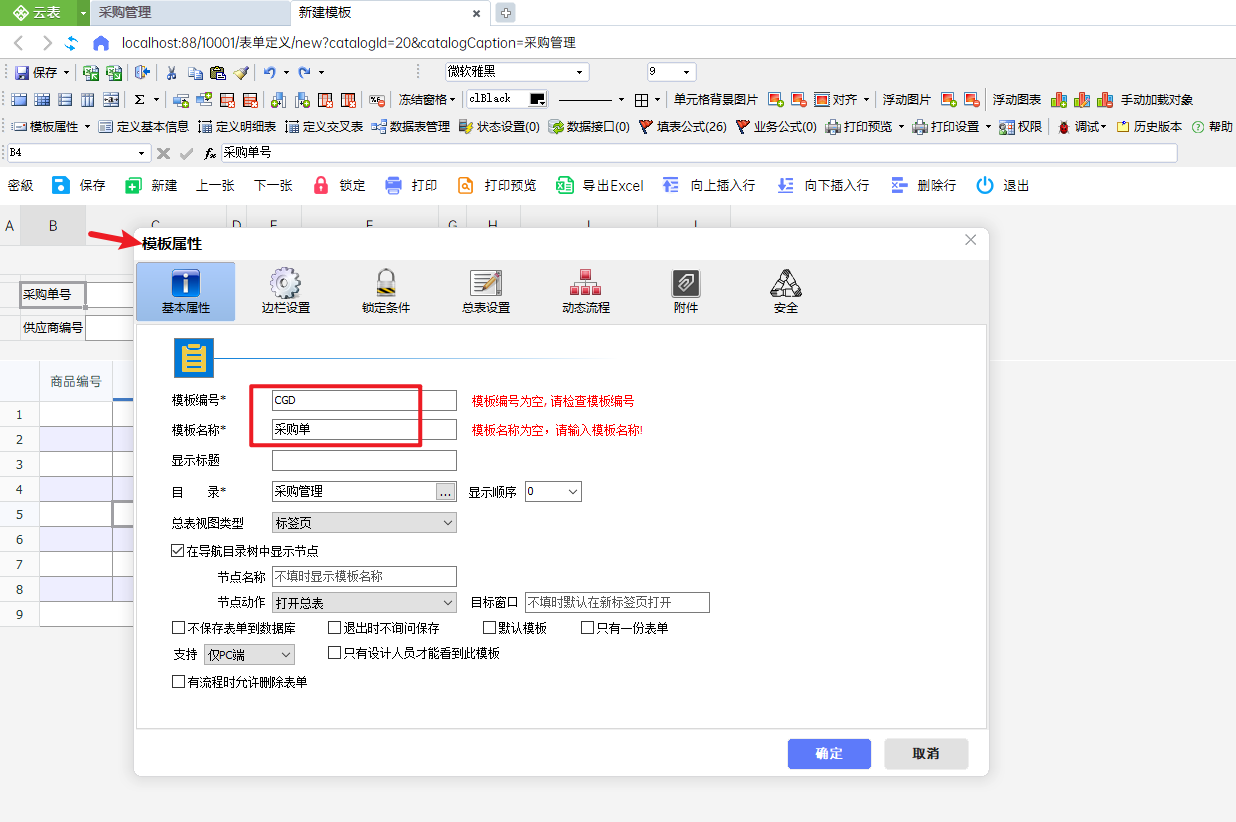
设置编号与名称
返回文件夹,显示《采购单》模板的图标;完成了采购单模板样式的设计
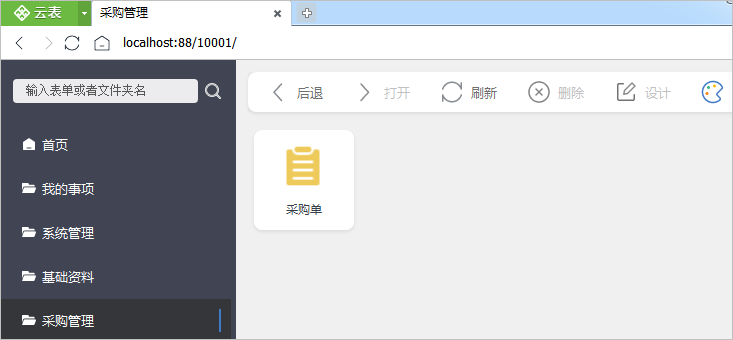
设计完成
双击图标,进入“采购单总表”,可对采购单执行新建编辑删除操作,此时新建的采购单还不能填写数据,为什么呢?需要
定义数据项4.扩展
需要个性化的模板样式,可根据以下方法个性化设计。
4.1设计界面详解
模板设计界面分为4部分:表格属性设置区,表格样式配置区,公式设置区及表样显示区。
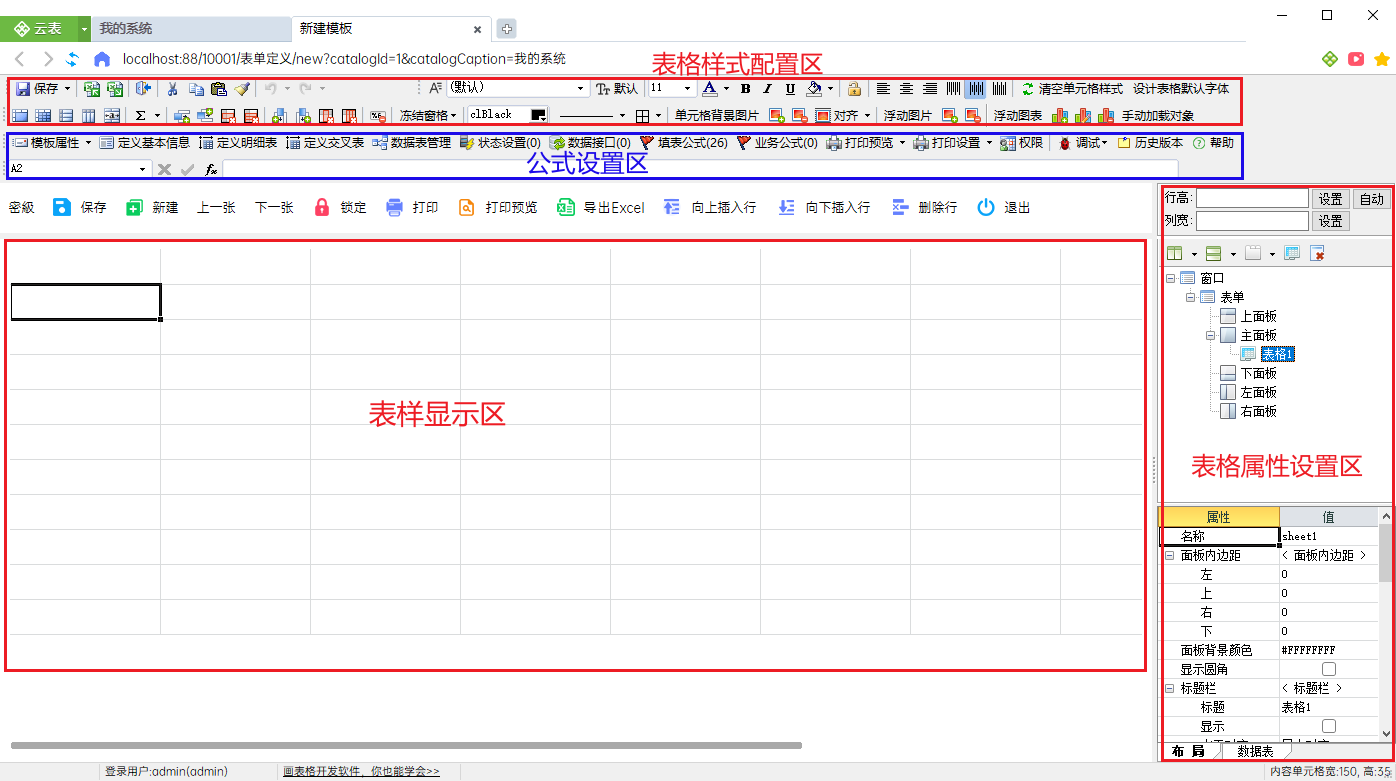
设计页面说明
表格属性设置区:可设置某个表格布局相关的属性,包括:表格标题,标题行列是否显示,表格/背景颜色,运行期隐藏设置....;
表格样式配置区:Excel能设置的属性云表都能实现,而且单元格合并的方式更简单。行高列宽可直接框选,在右侧中批量设置。在模板中还可以快速插入/删除多余的行或者列,移动鼠标至图标可显示该图标的详细功能名称....;
公式设置区是云表特有的核心功能区,可以修改模版属性、定义及管理数据项、修改模版权限,还有云表三大利剑数据接口、填表公式、业务公式实现智能填充表单、执行业务逻辑的功能。
4.2深入学习
通过前面两节的学习,分别学习了单表格样式模板与多表格样式模板样式的设计,其实在云表的模板设计过程中,还有很多的功能是快速入门的教程中没有讲解的,我们可以观看文档
2.2 模板样式设计,来进一步学习如何设计更复杂的模板样式 