
1前言
模板设计完成后,我们通常会在系统中填写单据。但此时如果在总表中点击“新建”, 会发现即便进入了表格,也无法输入任何数据。这是因为我们还没有告诉系统,表格中的哪些单元格是需要填写的。我们将这个过程,称为“定义数据项”。在本节中,将首先讲解如何定义数据项中的“基本信息”。
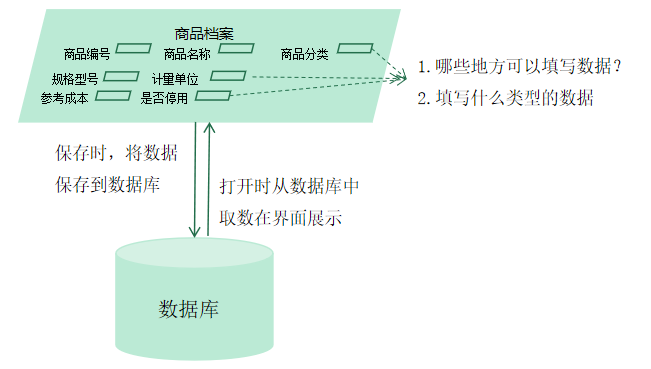
数据将保存至数据库中
2.什么是数据项
使用表单时,通过观察分析单据样式,我们就能知道哪些单元格是标题,哪些单元格需要填写数据,填写什么类型的数据,这些需要填写内容的单元格我们称为数据项。 譬如:商品编号,商品名称,规格型号.....这些都是数据项;
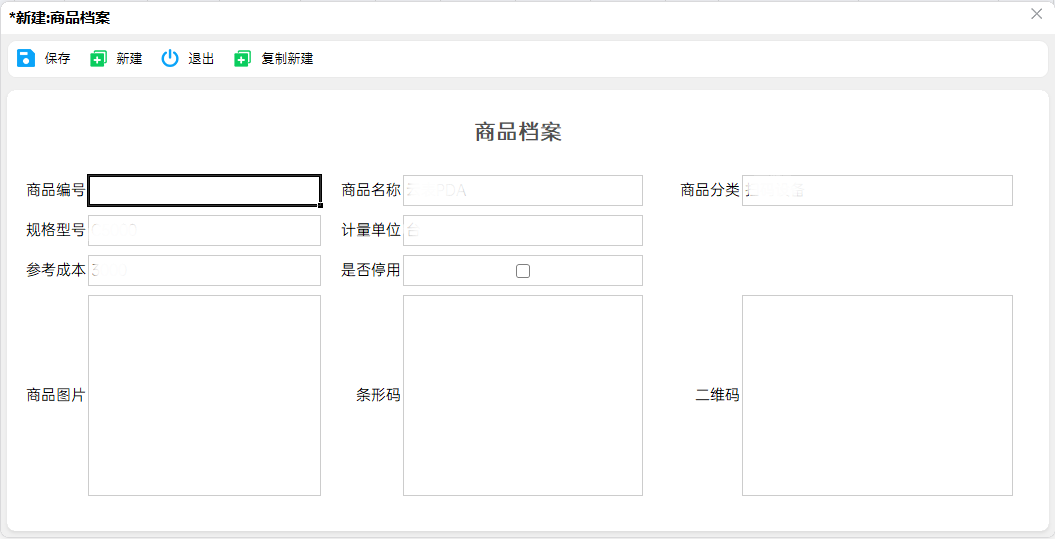
设计好的商品档案模板
在云表中,定义数据项可以分为定义基本信息与定义明细信息。先来学习定义基本信息的操作。
《商品档案》模板中,数据项在1张表单只有1个值,比如:一张商品档案,商品编号只有1个值,这种数据项我们称为基本数据项
3.定义基本信息
1)进入设计界面。
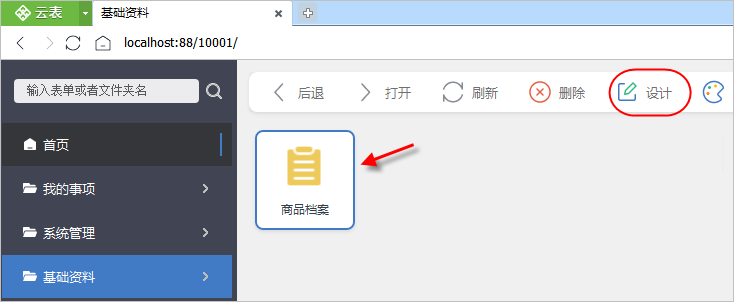
进入设计页面
2)框选标题与数据项,单击【定义基本信息】,标题在数据项单元格的左侧,进入下一步
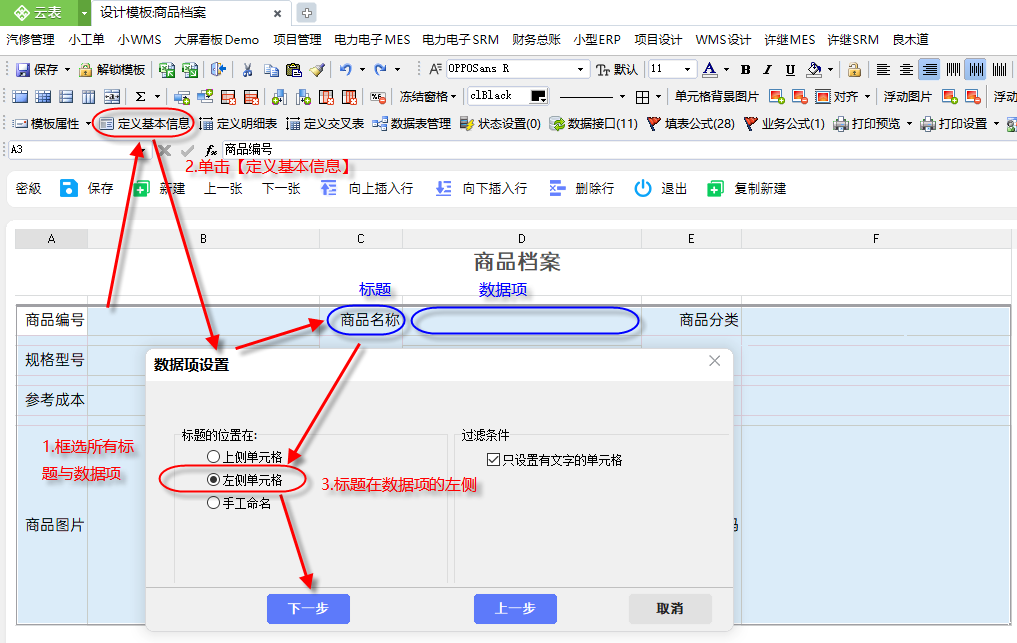
定义基本信息
3)确定数据项的“数据类型”。系统会根据标题的名称自动给数据项命名,并默认给每个数据项分配数据类型,如果类型不符,可手动修改(如下图);
注意:这一步一定要仔细,需要确认所有的数据项的数据类型,以保证数据的正确性。
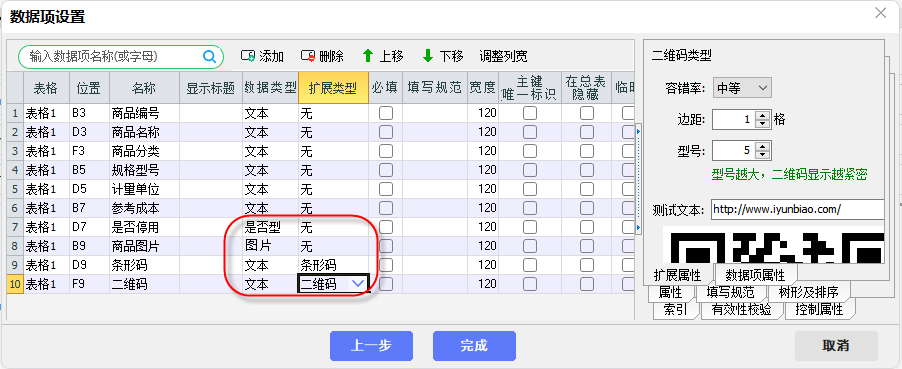
修改数据类型
4)单击【完成】,完成数据项的定义。已经定义数据项的单元格上显示红色的边框(如下图)
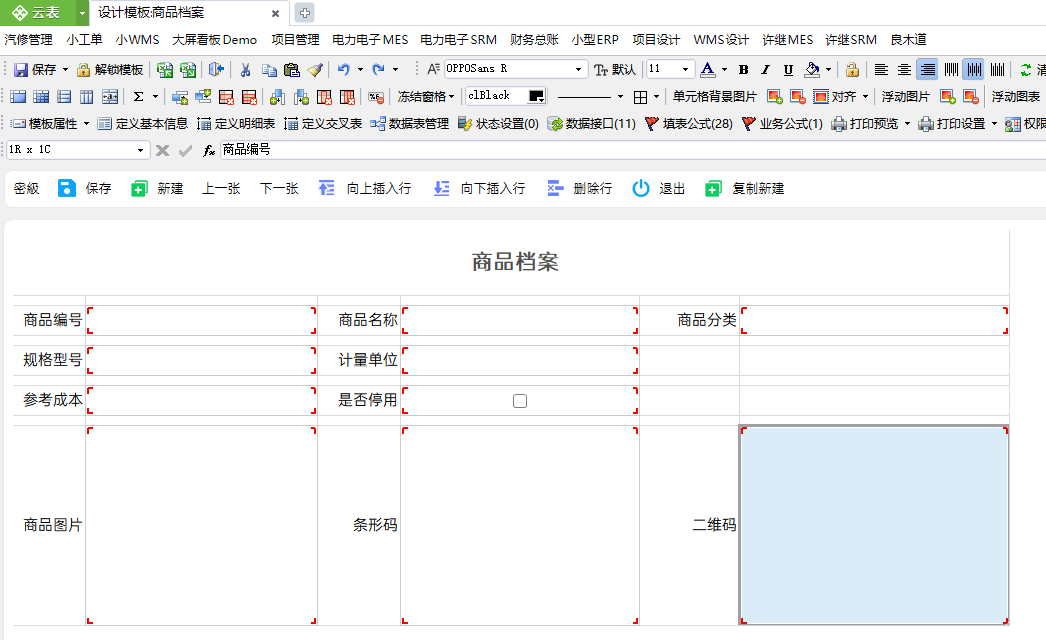
完成定义
5)定义数据项后的表单使用效果。在总表显示已定义的基本信息数据项,单击【新建】按钮,填写表单,填写条形码、二维码时,输入内容后移开鼠标,选中其他单元格,条形码二维码立即生成。
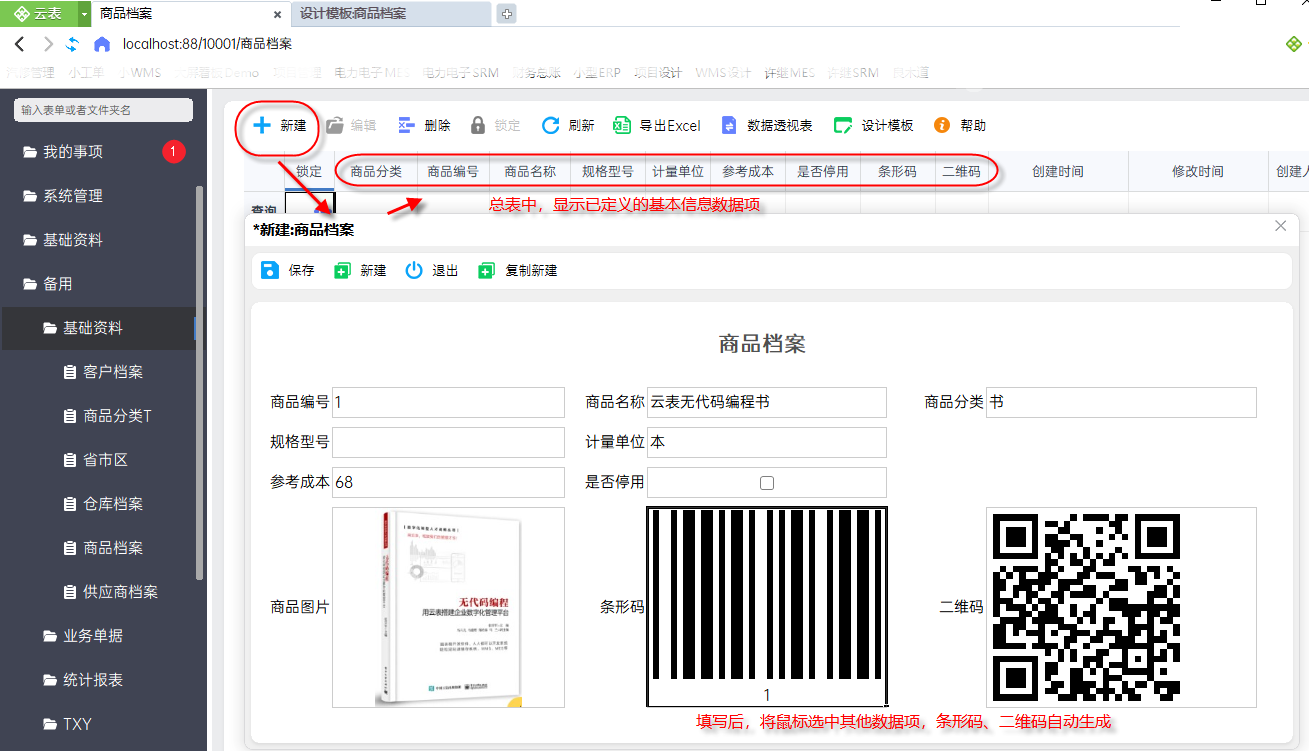
新增表单
前面的操作中,我们都是在批量定义数据项。但在实际设计过程中,如果遇到需要新增单个新数据项的情况,又该如何操作呢?
4.定义数据项的作用
1)填写表单时,光标只能在定义数据项的单元格之间移动,保证模板的格式不会被随意修改;
2)填写数据时,必须确保内容类型与已定义的数据类型相匹配。如果不匹配,系统会给出明确提示。比如,“参考成本”被定义为“小数”类型,若在录入时输入文本,系统会在该字段右上角显示红点,并提示“请输入有效的数字”。
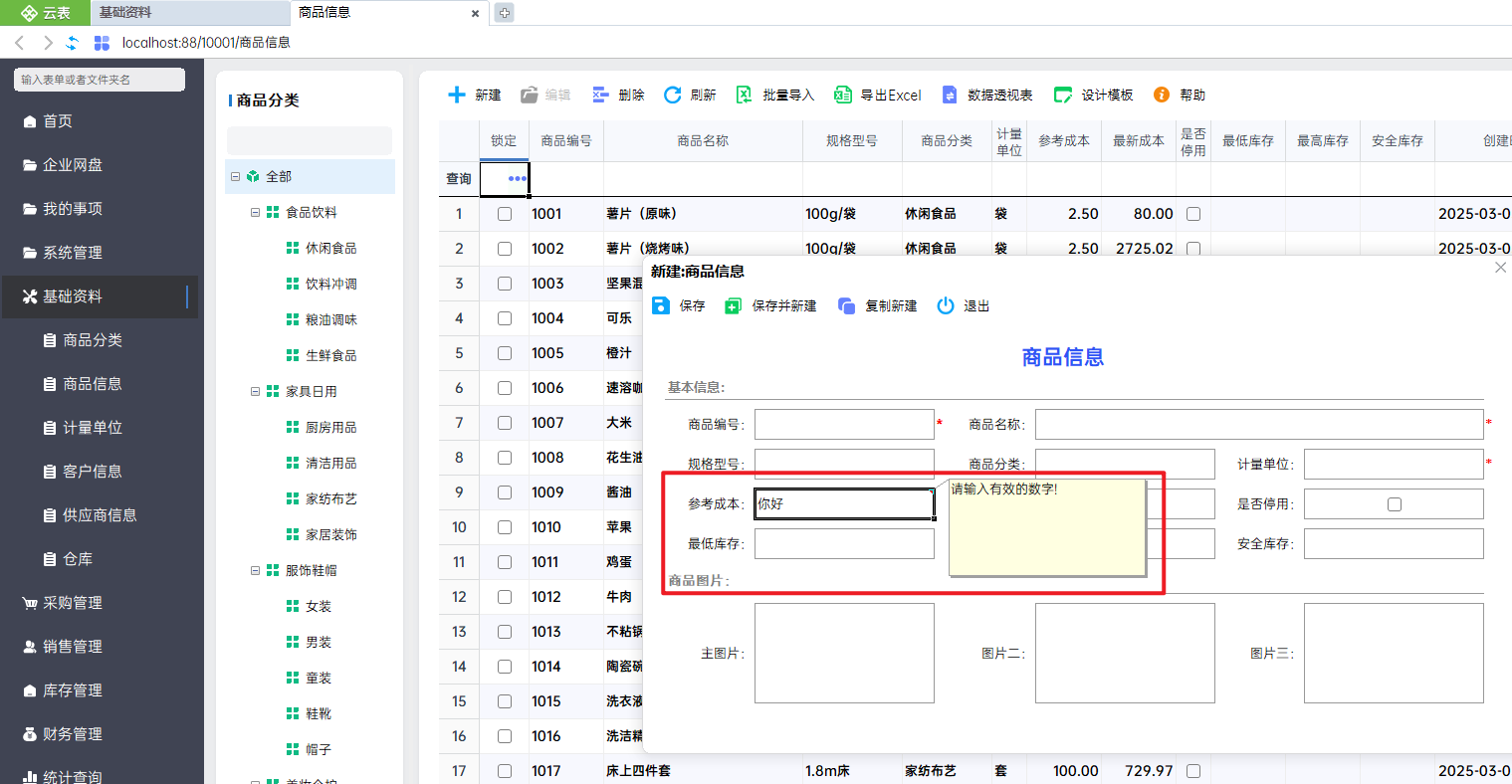
数据项内容校验
5.数据表管理
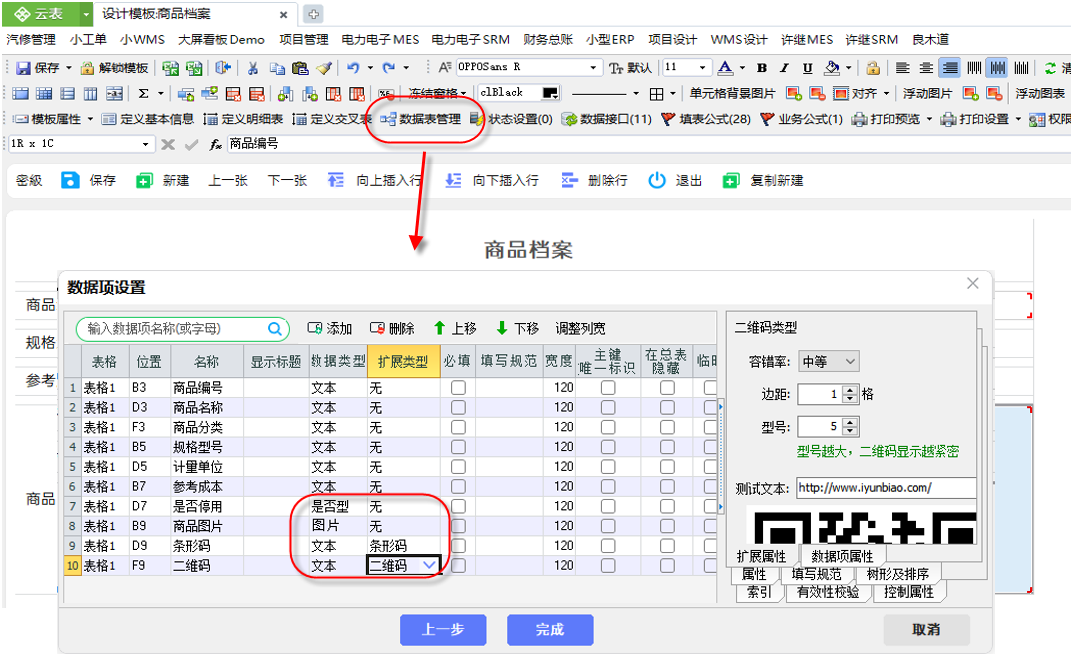
所有定义好的数据项,都显示在数据表管理中,我们可通过“数据项设置”修改已定义好的数据项。
在设计界面,单击【数据表管理】,打开“数据项设置”。
5.扩展
5.1 新增数据项的定义
新增基本数据项,只框选新增的数据项及对应的标题,譬如:“分类编号”(其他数据项不用再框选),单击【定义基本信息】,重复上面的步骤。
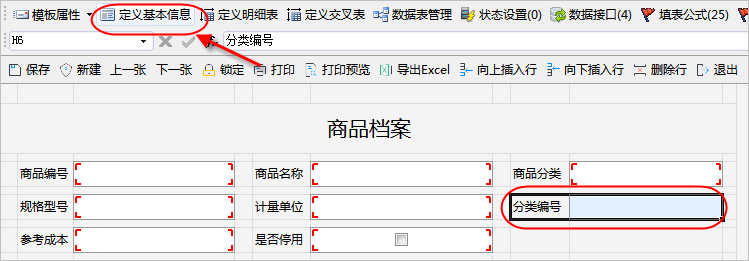
单独定义数据项
5.2 设置必填数据项
如何设置必填项?进入“数据表管理”,找到需要设置的数据项(如“商品名称”),在这一行上勾选“必填”选项。这样,当用户保存表单时,如果该项未填写,系统将自动弹出提示。
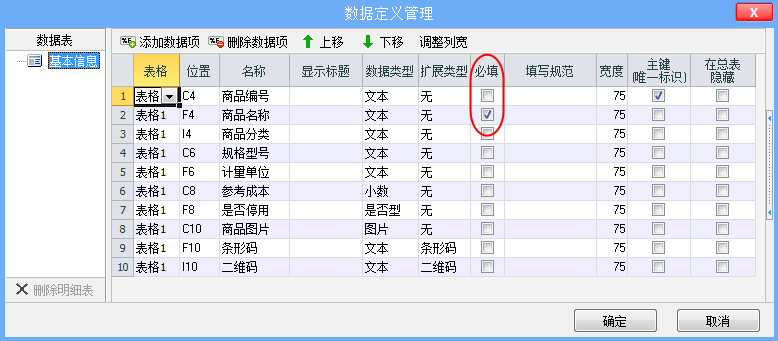
勾选必填
6.注意事项
1)定义数据项时,名称不能带有特殊符号,类似“*”;
2)如果在框选时包含了过多内容,导致定义了多余的数据项,可以直接选中这些数据项,然后将其删除。
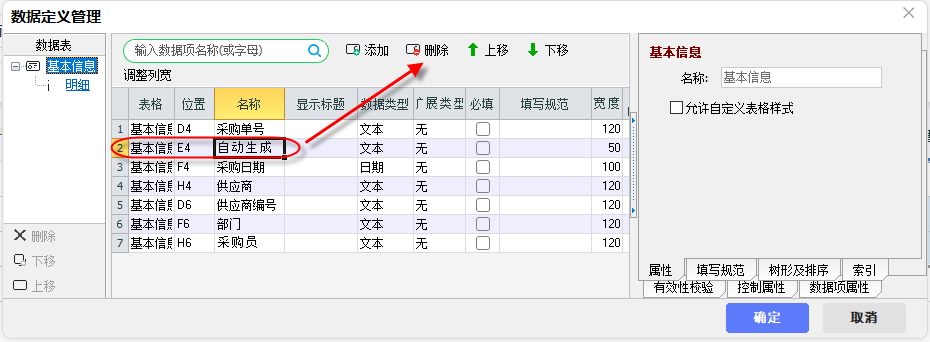
删除多余数据项
