
1.基本信息与明细信息的区别
学习了如何定义基本信息数据项后,接下来我们将学习定义明细数据项。那么,定义基本信息与定义明细数据项有何区别呢?这主要取决于数据项在一个表单中值的个数。
- 基本数据项: 在一个表单中有且仅有一个值。例如,在“采购单”模板中,“采购日期”和“采购单号”在表单都只有一个值。这类数据项统称为基本信息。
- 明细数据项: 在一个表单中可能会有多个值。例如,在“采购单”模板中,一张采购单可能记录采购的多个商品,如商品1、商品2、商品3等。“商品编号”“商品名称”在表单中可能会有多个值,这类数据项称为明细数据项。
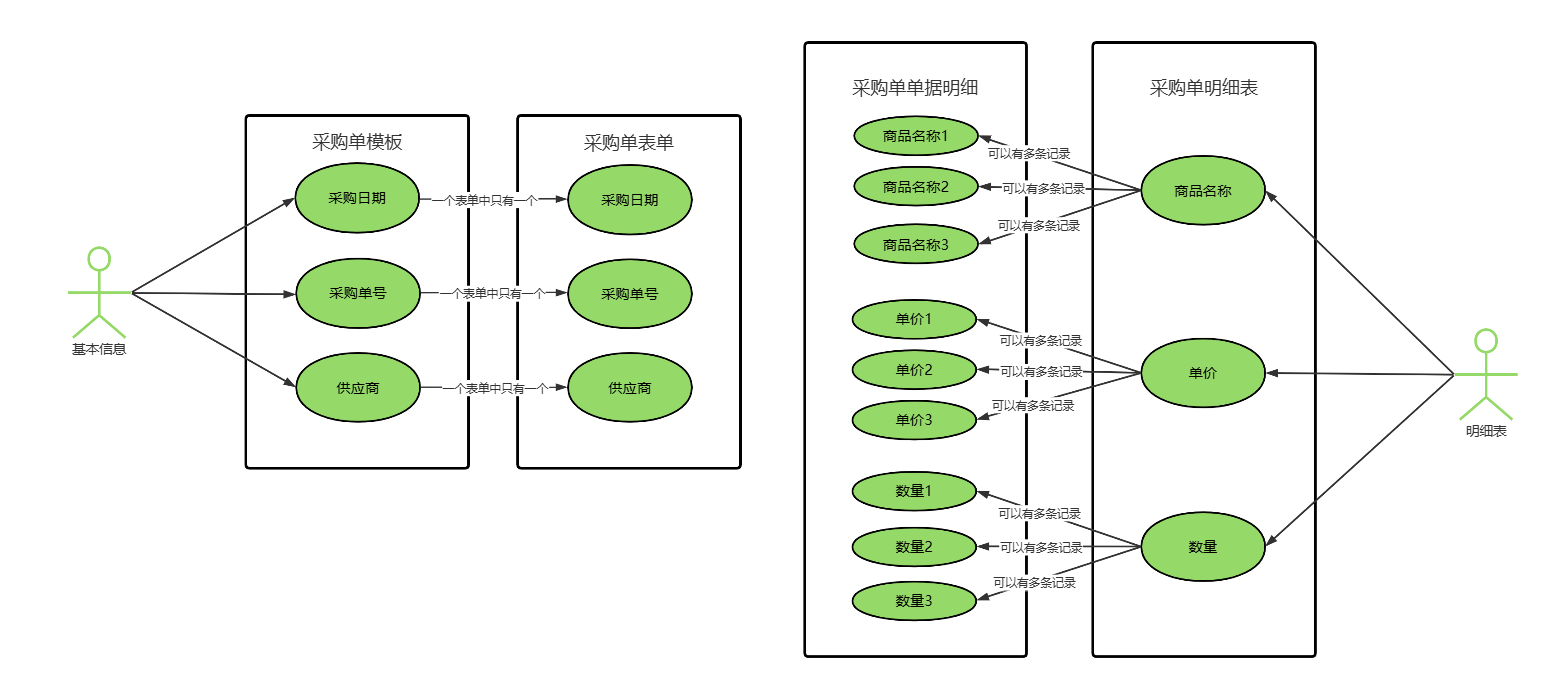
基本信息与明细表的区别
我们以采购单为例,完成采购单数据项的定义。
2.定义明细表
2.1 定义基本信息
采购单的采购单号、采购日期、供应商等,在一张采购单中只会出现一个值,需要定义成基本信息。按照上一节学到的方法,对这些数据项进行具体的定义。
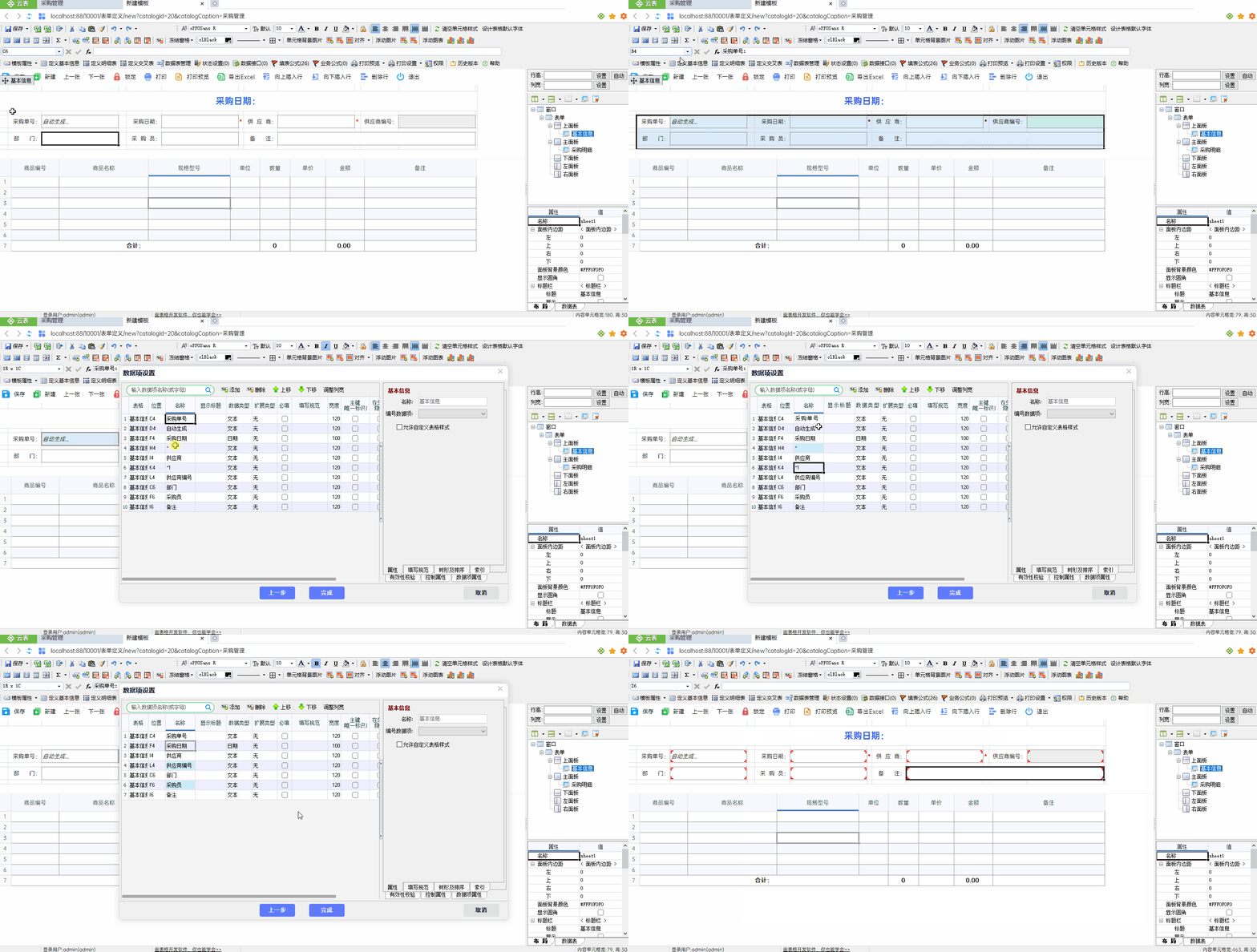
定义采购单的基本信息数据项
2.2 定义明细表
1)框选明细填写区域的单元格,单击【定义明细表】,由于标题在填写区域的上方,使用默认配置“上方标题”;明细在设计界面只有3行,填写表单时能根据内容显示更多的行,使用默认设置“数据区域可向下扩展”,完成设置后,单击【下一步】
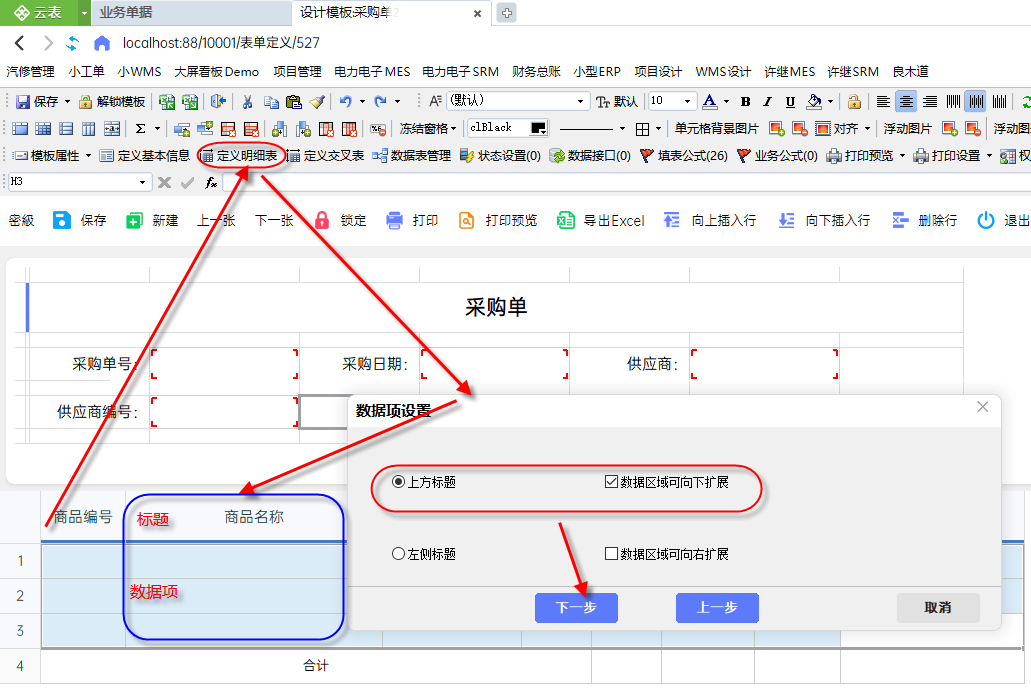
确定标题方向
2)创建明细表。一个模板中可能会有多个不同的明细,比如:商品明细,记录明细...,通过明细表管理明细下的数据项。
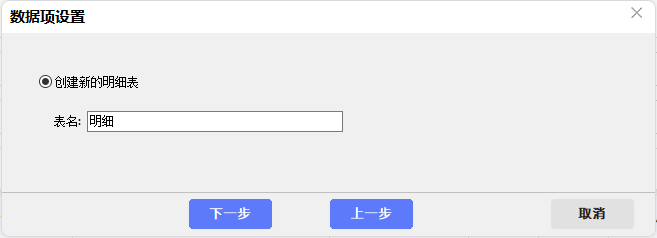
创建新的明细表
3)确定数据项类型,与填写区域,右侧显示填写区域,支持手动修改。
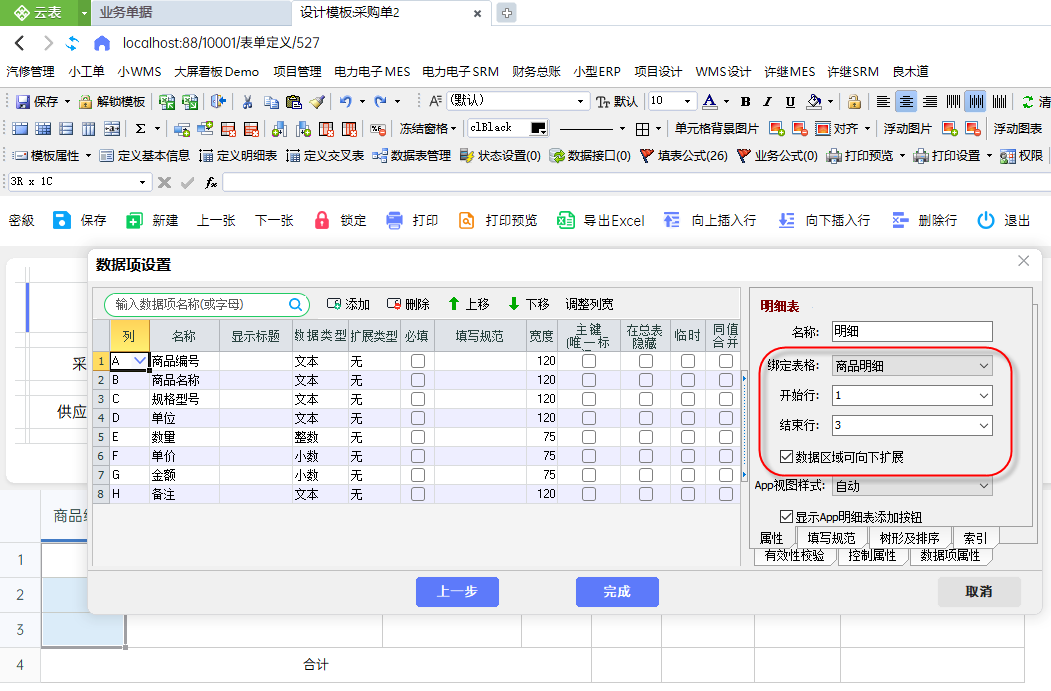
确认明细表区域
4)完成定义后,回到设计界面。可看出,明细表所有数据项,作为一个整体被红色的边框线框起来。
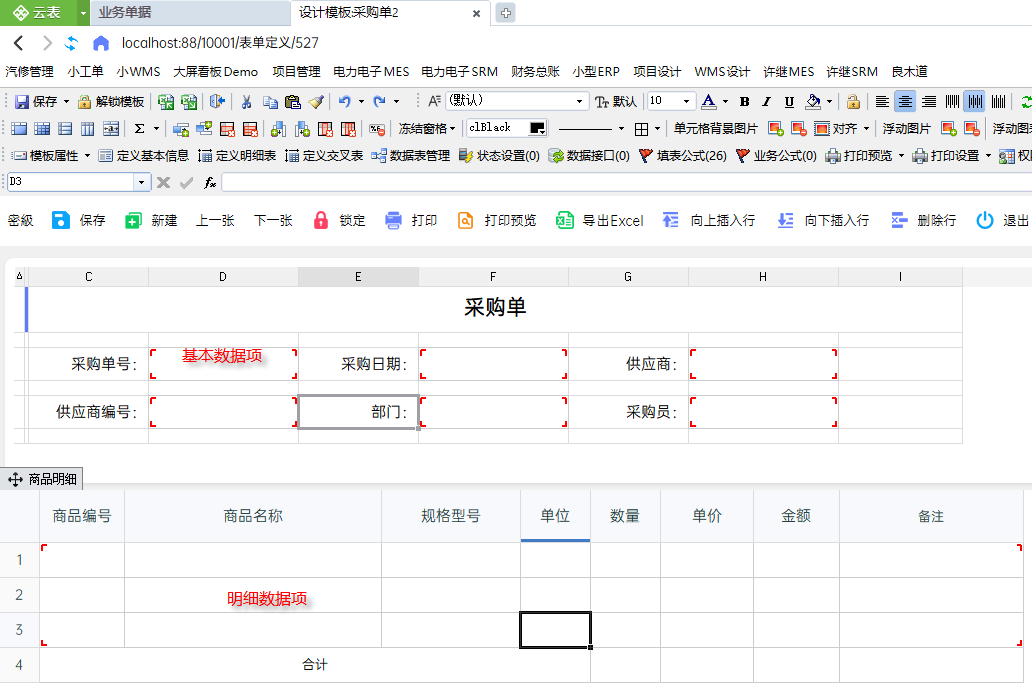
完成定义明细表
3.模板的使用
完成定义后,在总表显示已定义的数据项,上方显示基本信息,选中表单时下方可显示明细信息。
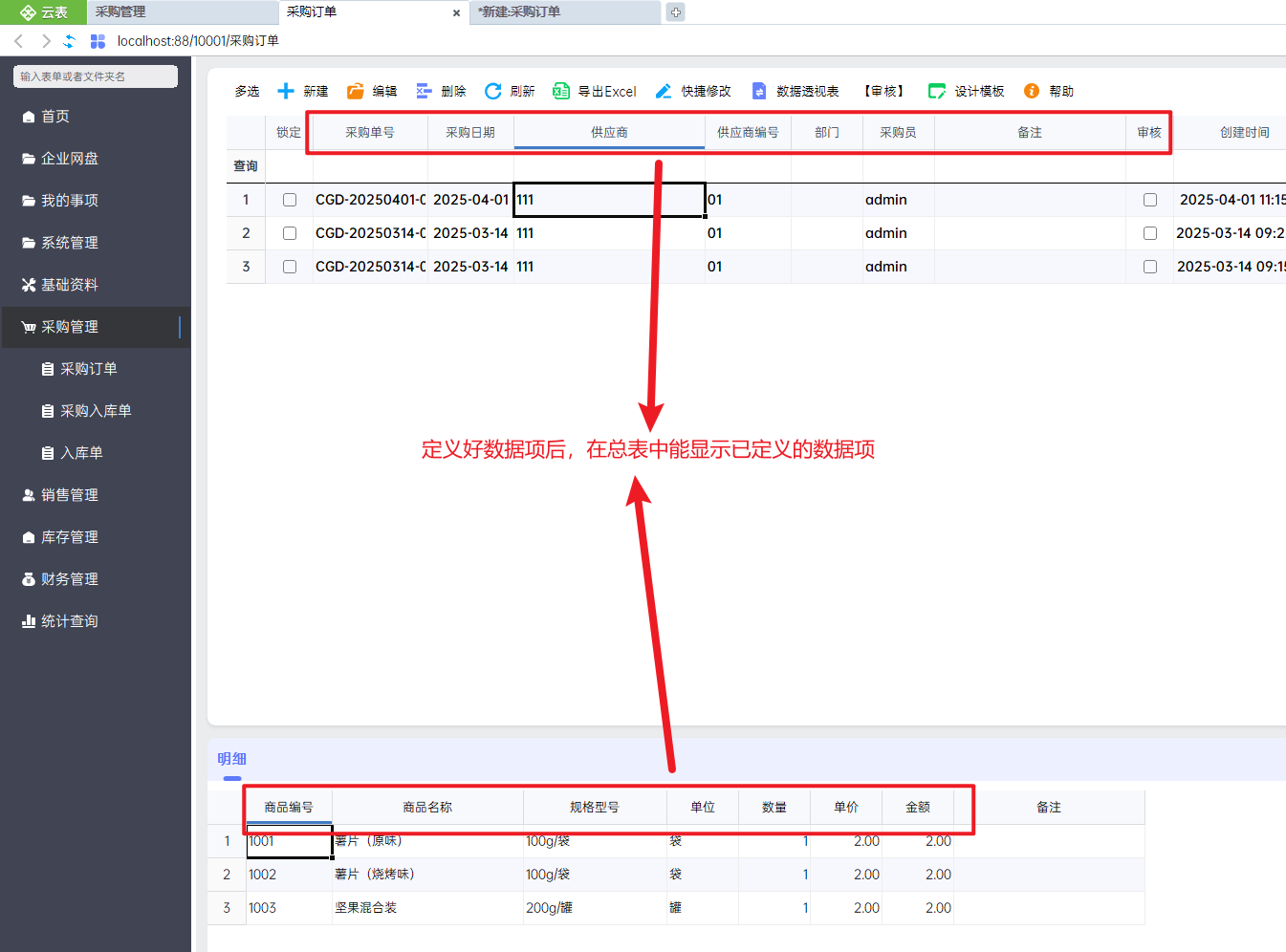
采购单总表
单击总表中的【新建】按钮,可填写表单
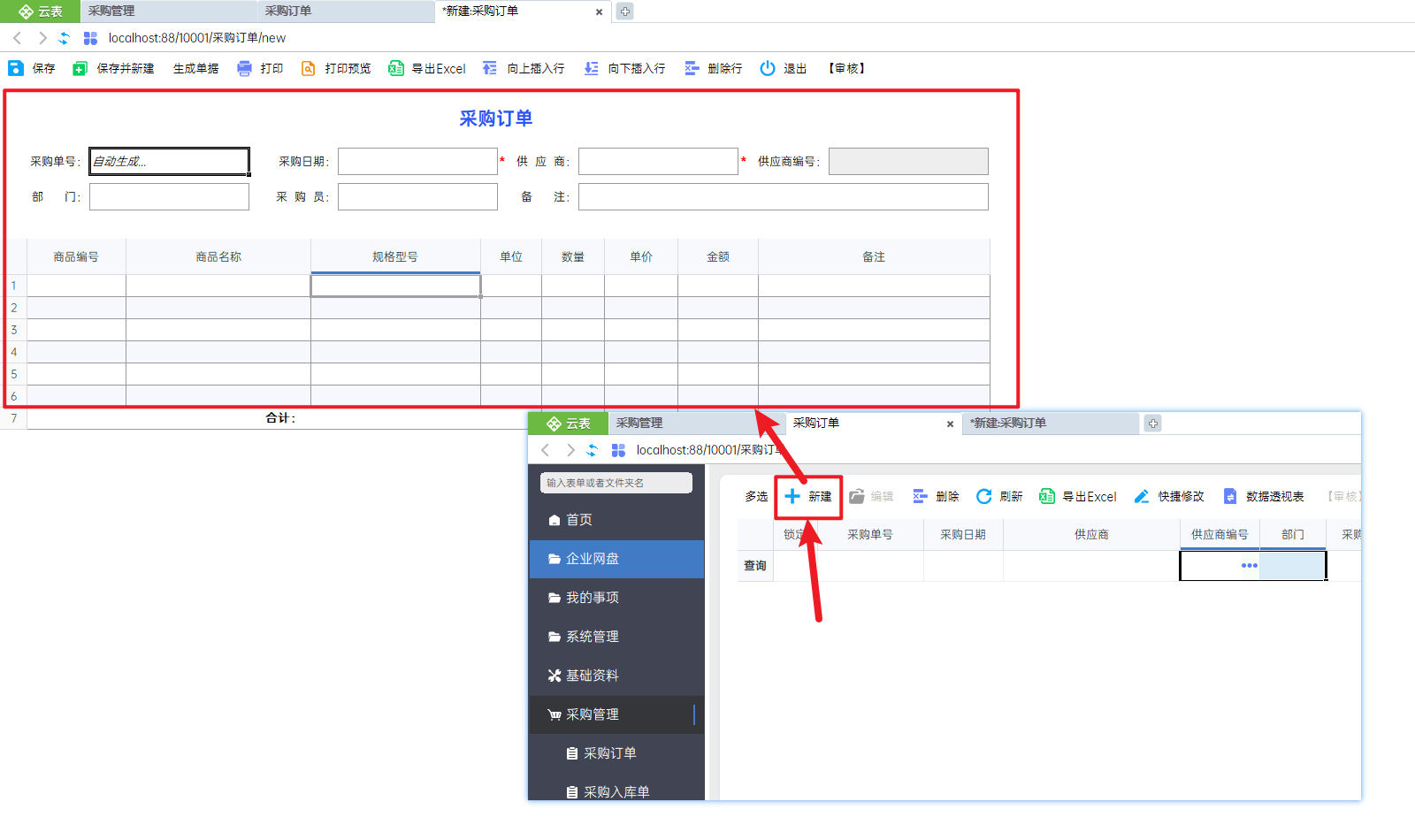
新建采购单
4.数据项定义规则
《采购单》的“合计金额”,该如何定义呢?它的位置处于“商品明细”表格中。
根据定义规则:数据项在1张表单中只有1个值定义成基本数据项,在1张表单中有多个值定义成明细数据项,与数据项所在的位置无关。
在1张采购单中合计金额只有1个值,因此需要定义成基本信息。“合计金额”没有标题,直接选中单元格,单击【定义基本信息】,没有标题的数据项选择手工命名
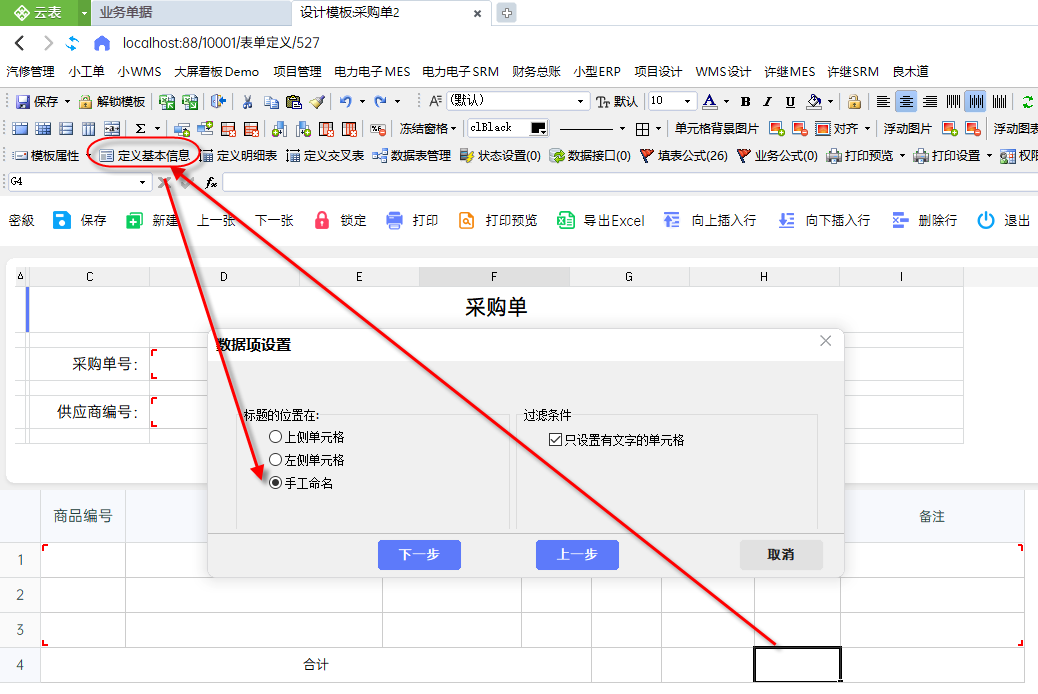
定义合计金额
手动给数据项名称设置名称“合计金额“,将默认的文本类型改为“小数”,完成定义。
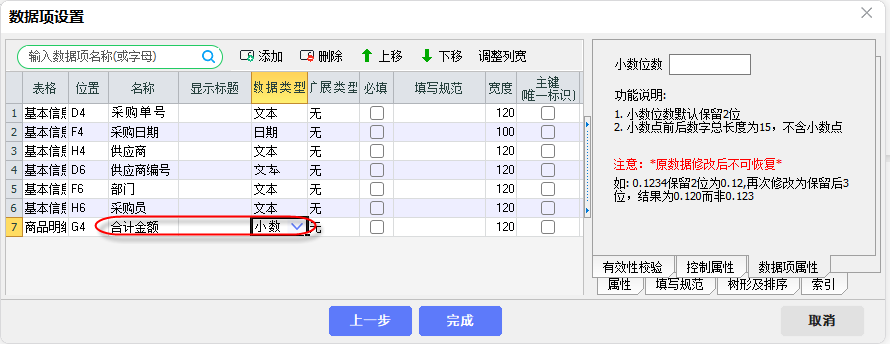
修改数据类型
5.新增明细数据项的定义
新增明细数据项。如果需要在“明细”中增加新的数据项“入库数量”,只框选该数据项,单击【定义明细表】,选择“添加到已有明细表”;
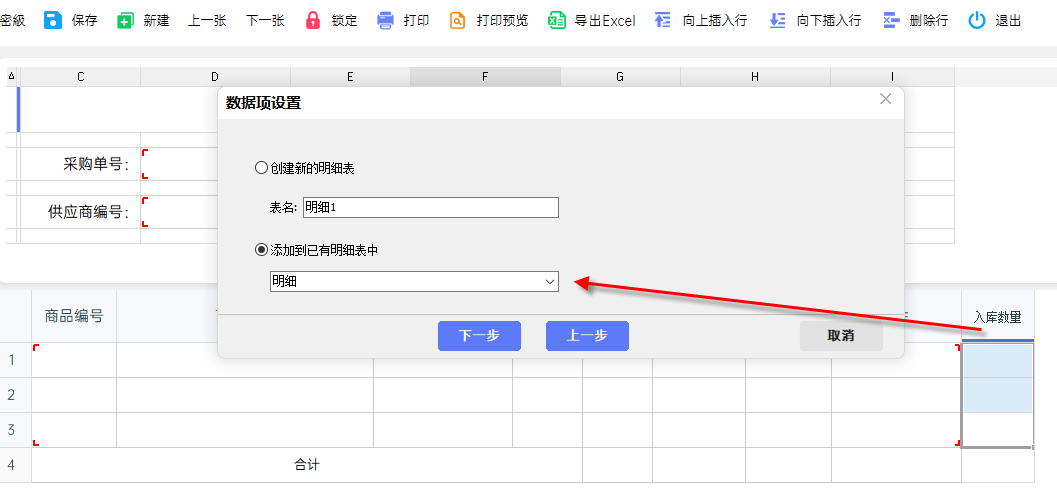
新增明细数据项
如果新增的数据项与已有的商品明细表的数据项没有对应关系,则需要选择“创建新的明细表”。
注意:不同的明细表之间区域不可重叠。
6.扩展
6.1 在总表中显示明细
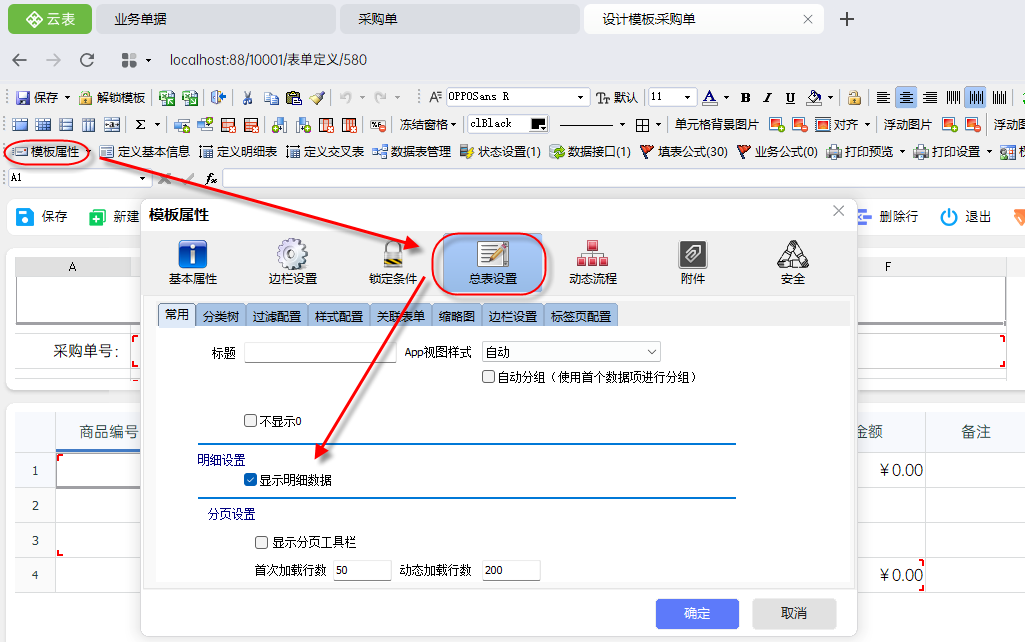
想要实现,在采购单总表中显示商品明细的数据(如3.模板的使用所示),可通过以下步骤设置:
回到设计模板界面,单击【模板属性】-【总表设置】,勾选“显示明细数据”,重新保存设计。回到总表,在总表选中已填写的表单后,在下方显示明细信息。
6.2 明细必填的设置
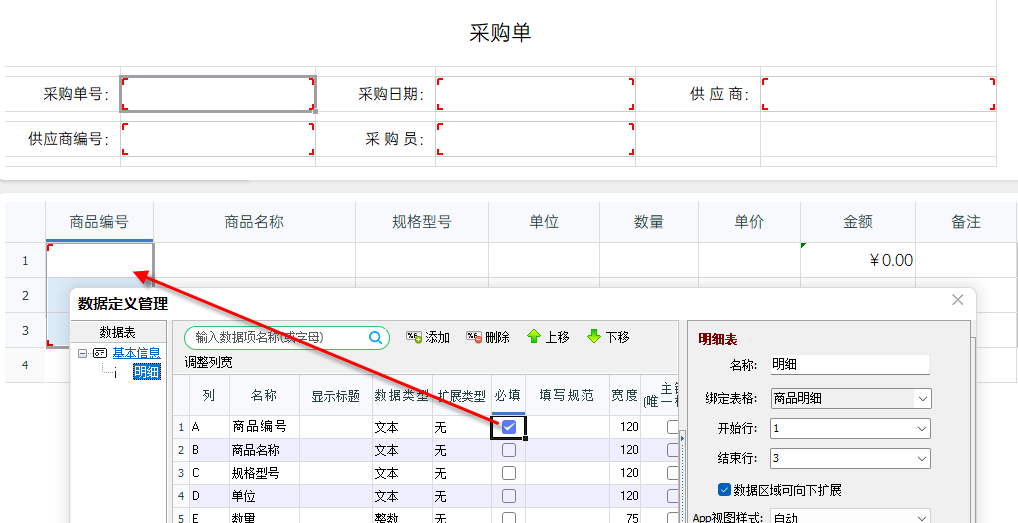
考虑到明细表允许存在多条记录,其必填项的校验逻辑与主表存在差异。明细表必填项生效规则:明细表的必填项校验仅对已有数据的行生效。
举个例子:在采购单中,设置“商品编号“为必填项。填写表单时,如果此行的商品信息有数据时(比如 单价,数量,金额信息有值),则商品编号必须填写,系统会自动校验,不允许保存;而当此行为空白行时,则不对商品编号进行校验。
6.3 更多数据项定义设置
关于数据项定义,想要进一步了解更多功能,可以参考帮助文档:2.5 基本数据项
