
批量导入Excel是云表平台的内置功能。使用前,我们首先需要将该功能按钮调出;随后,只需将Excel中的数据列与云表中已定义的数据项一一对应,即可完成导入。接下来,我们以“批量导入商品档案”为例,进行具体操作演示。
1.显示按钮
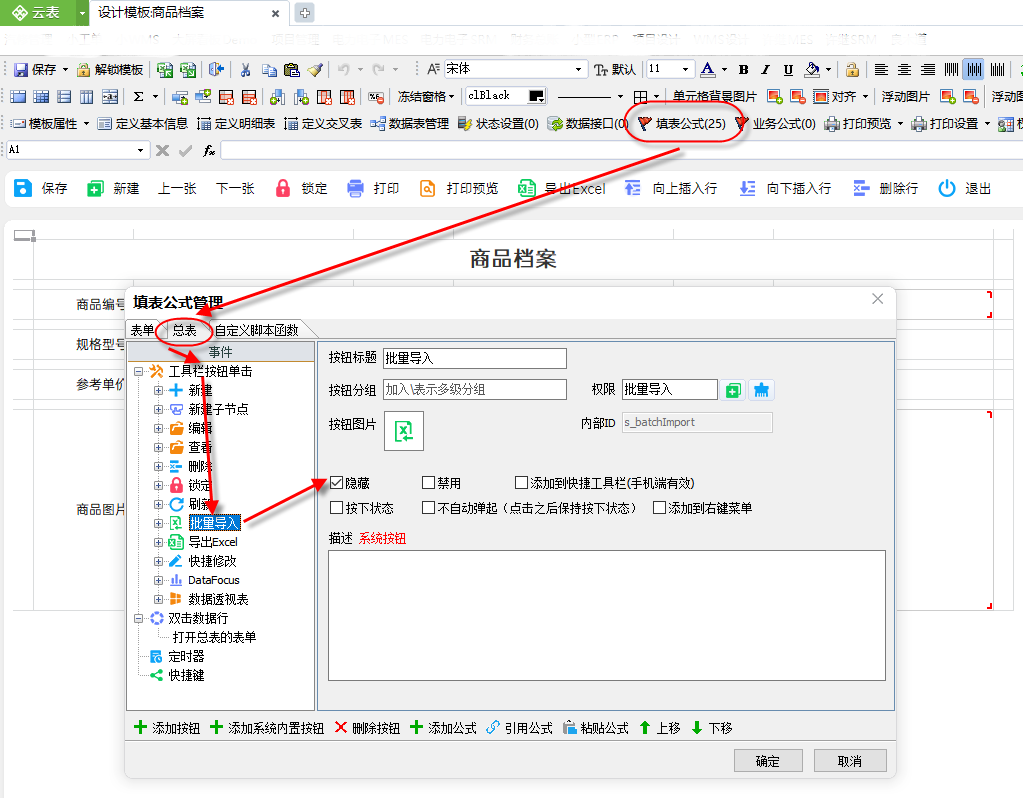
云表的按钮(包括表单和总表按钮)都在【填表公式】中统一配置。要让【批量导入】按钮显示出来,只需进入设计界面,依次点击【填表公式】→【总表】→【工具栏按钮事件】→【批量导入】,然后取消勾选“隐藏”并保存即可。
2.设置对应关系
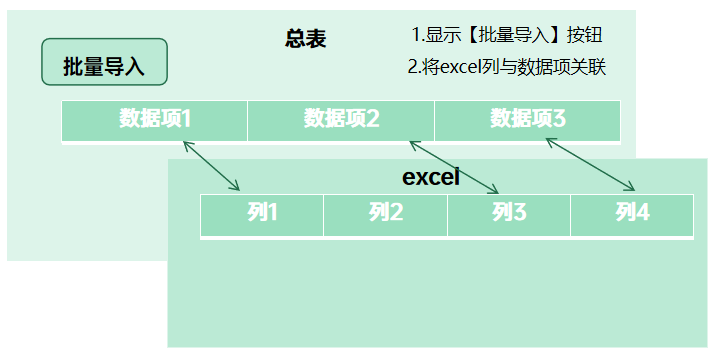
将Excel数据导入云表前,首先要明确两者的匹配规则。如上图所示,下方是Excel的列标题,上方是云表总表的基本信息数据项。当两者的名称一致时,系统会自动对应;当两者的名称不一致时,就需要我们手动建立“列标题对数据项”的对应关系,以确保数据准确导入。
1)在总表单击【批量导入】按钮,
2)在弹出的对话框中,单击【导入文件】,选择excel文件。
下载excel数据3)设置excel列标题与数据项的对应关系,如下图所示“G列”在excel中为“单价”,需要导入到“参考单价”的数据项中,在“数据项设置”行手动选择数据项,设置匹配关系。
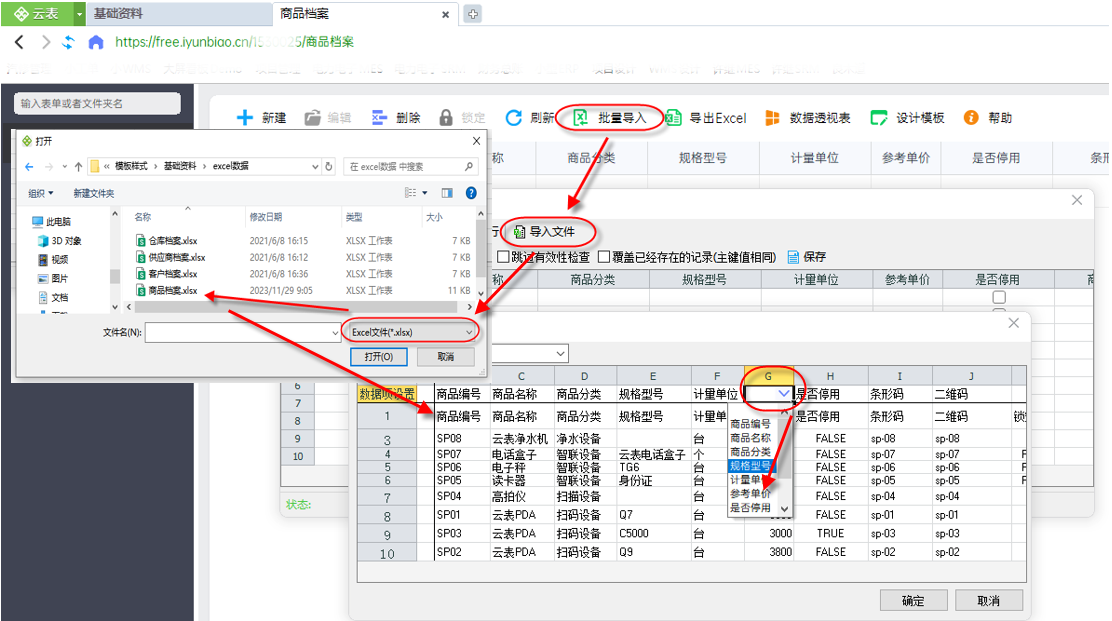
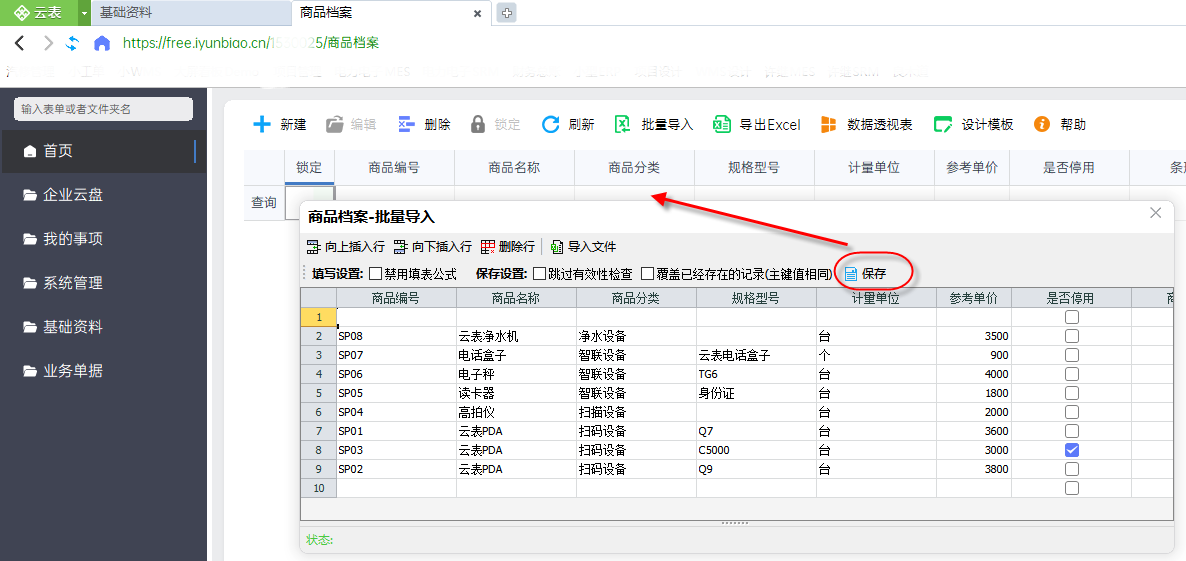
4)单击【确定】后,系统显示excel数据导入云表系统后的效果,确认无误,单击【保存】,完成批量导入。(新版保存按钮在最下方)
3.效果展示
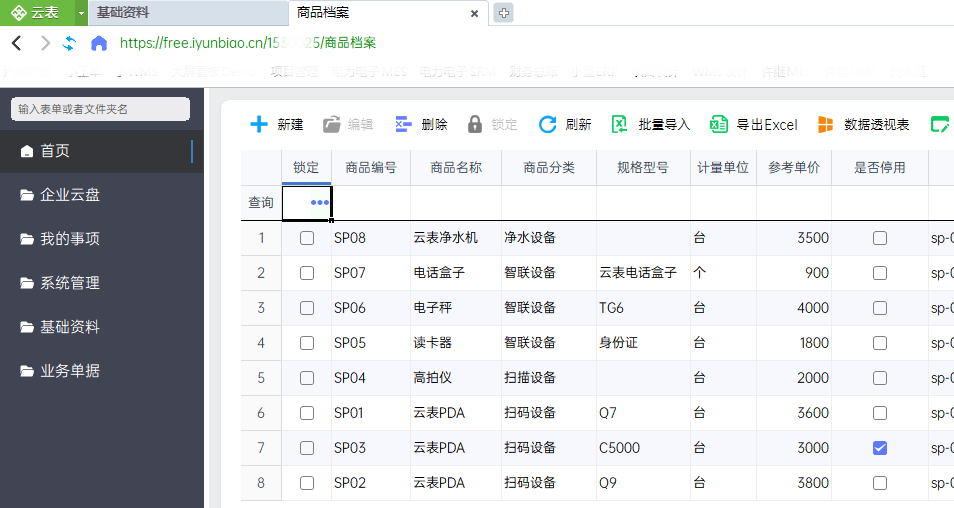
批量导入excel数据后,数据显示在总表中,在总表选中一条记录,可打开表单。
4.注意事项
本节通过总表的【批量导入】按钮,我们实现了基本信息的批量导入,如果想导入明细数据,参见文档
8.16 批量导入明细数据下一步:
在总表中管理表单